Базовая настройка и управление доступом к разделам
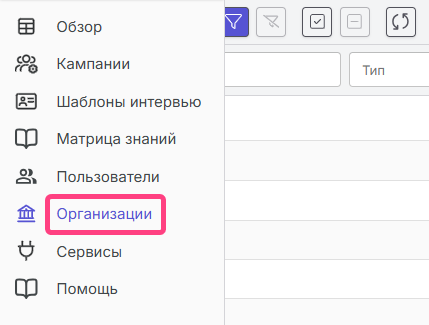
Для полноценной настройки перейдите в раздел «Организация» или «Настройки организации». Обычно он доступен через меню профиля или по значку шестеренки.
Что находится в настройках организации
В настройках организации есть несколько ключевых вкладок:
- «Информация»: здесь можно изменить название организации и посмотреть данные, связанные с вашим аккаунтом, включая роли в организации и системную информацию.
- «Меню и доступы»: здесь настраивается, какие разделы системы и с какими правами будут доступны пользователям вашей организации.
- «Матрицы знаний» и «Шаблоны интервью»: здесь задается, какие матрицы и шаблоны из общего каталога будут видны пользователям организации.
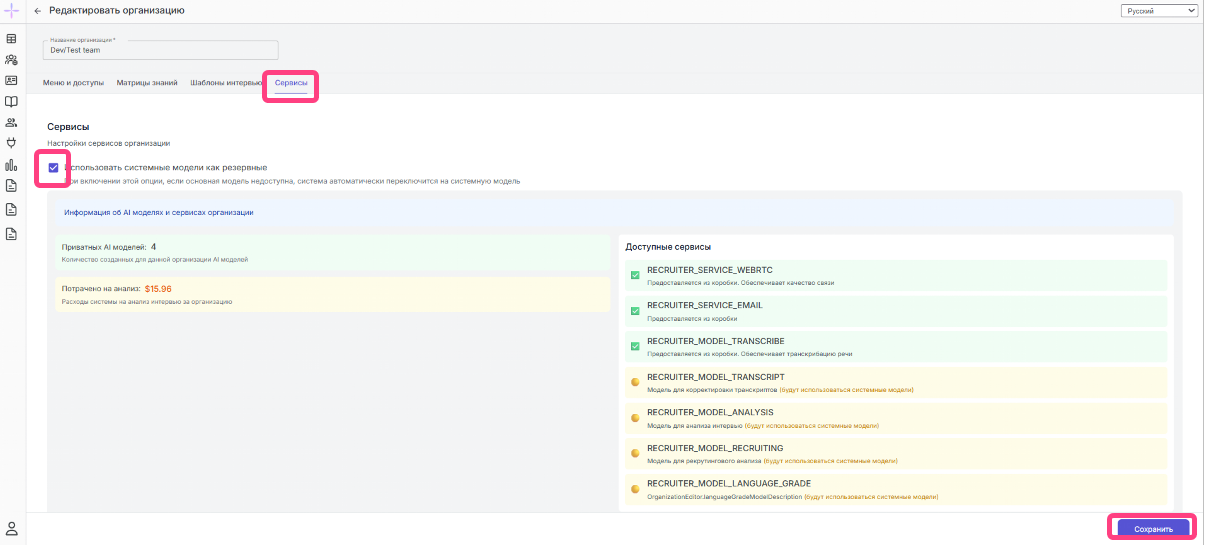
- «Сервисы»: здесь включаются системные алиасы, которые обеспечивают стабильную работу внутренних сервисов.
Пошаговая инструкция
- Откройте раздел «Организация» или «Настройки организации» и перейдите к общей странице настроек.
- На вкладке «Меню и доступы» настройте доступ к разделам для ролей вашей организации.
- При необходимости проверьте вкладки «Матрицы знаний» и «Шаблоны интервью», чтобы определить, какие материалы из общего каталога будут видны пользователям.
- На вкладке «Сервисы» включите опцию «Использовать системные алиасы».
Рекомендации по доступам на старте
Вкладка «Меню и доступы» особенно важна на начальном этапе. Для каждого раздела системы можно выбрать роли, которым он будет доступен: ADMIN, SENIOR, EXPERT, RECRUITER.
Рекомендуемая стартовая схема:
| Раздел | Кому открыть доступ |
|---|---|
| Матрицы знаний | ADMIN, SENIOR, EXPERT |
| Пользователи | Только ADMIN |
| Сервисы | Только ADMIN |
| Шаблоны email | Только ADMIN |
| Помощь | RECRUITER, SENIOR, EXPERT, ADMIN |
Раздел «Матрицы знаний» лучше оставить доступным для ролей, которые участвуют в подготовке и проведении интервью, так как это основа для создания интервью.
Раздел «Помощь» рекомендуется открыть всем ролям, потому что он содержит инструкции по решению типовых проблем с оборудованием.
Рекомендации по отображению матриц и шаблонов
Во вкладках «Матрицы знаний» и «Шаблоны интервью» можно настроить фильтры, которые определяют, какие материалы из общего каталога будут видны пользователям организации.
Для шаблонов интервью на старте рекомендуется:
- не включать опцию «Показывать только приватные шаблоны интервью», чтобы сохранить доступ к публичным шаблонам;
- оставить включенной опцию «Показывать только активные шаблоны интервью», если она уже установлена;
- при необходимости указать тег
recruiterв поле «Фильтровать по тегам»; если вы не уверены, какие теги использовать, поле можно оставить пустым.
Для матриц знаний рекомендуется:
- не включать опцию «Показывать только приватные матрицы знаний», чтобы был доступ к публичной библиотеке матриц;
- при необходимости использовать тег
recruiterв поле «Фильтровать по тегам» или оставить это поле пустым.
Зачем включать системные алиасы
Опция «Использовать системные алиасы» определяет, какие внутренние сервисы будут использоваться по умолчанию для вашей организации. Это может включать AI-модель для анализа, сервис транскрибации и почтовый сервис.
Использование системных алиасов позволяет:
- не настраивать вручную сложные технические параметры;
- использовать предустановленные и оптимизированные конфигурации;
- обеспечить стабильную работу интервью, анализа ответов и почтовых уведомлений.
На начальном этапе рекомендуется включить эту опцию сразу после создания организации.
Итоговая рекомендация
Если вы не уверены в детальных настройках, сосредоточьтесь на трех шагах:
- Создайте организацию.
- Настройте доступы на вкладке «Меню и доступы».
- Включите системные алиасы на вкладке «Сервисы».
Остальные фильтры можно оставить по умолчанию, чтобы сохранить максимально широкий доступ к проверенным материалам системы.