Инструкция для технического эксперта
Ваша задача — проверить, правильно ли AI оценил ответы кандидата, исправить оценки при необходимости и оставить понятные технические комментарии.
Работа состоит из четырёх шагов:
- Открыть завершённое интервью.
- Проверить ответы и оценки.
- Указать итоговый результат.
- Завершить ревью.
Если вы отвечаете за качество вопросов и критериев оценки, дополнительно проверяйте контекст матрицы знаний и отдельных вопросов.
Шаг 1. Откройте интервью
- Войдите в систему и откройте раздел «Обзор».
- Найдите нужное интервью со статусом «Завершено».
- Откройте результаты интервью.
- Нажмите «Начать ревью».
Если вы уже открывали это ревью, нажмите «Продолжить ревью» — ранее внесённые изменения сохраняются автоматически.
Если кнопки нет, убедитесь, что открыто завершённое интервью и для него предусмотрено экспертное ревью. Если условия выполнены, обратитесь к администратору.

Проверьте теги интервью
Теги отображаются в верхней части результатов и подсказывают, на что обратить внимание при проверке. Наведите указатель на тег, чтобы увидеть комментарий, автора и дату добавления.
| Тег | На что обратить внимание |
|---|---|
| Требует проверки | Интервью ожидает экспертного ревью. После успешного завершения ревью этот тег снимается автоматически. |
| Спорная оценка | Внимательно сопоставьте ответ кандидата, оценку и фидбэк AI. Зафиксируйте своё решение в оценке и комментарии ревьюера. |
| Техническая проблема | Учитывайте возможные проблемы со звуком, видео или записью при оценке ответа. |
| Некорректный вопрос | Проверьте формулировку и ожидаемый ответ. Не снижайте оценку только из-за недостатка самого вопроса. |
| Мошенничество | Перед выводом проверьте доступные показатели списывания и данные интервью. |
| Эталон | Интервью отмечено как пример для последующего использования. |
| Демо | Интервью относится к демонстрационному сценарию. |
Технический эксперт может добавлять и изменять теги завершённых интервью своей организации:
- Нажмите «Добавить тег».
- Выберите тег и при необходимости добавьте комментарий до 200 символов.
- Нажмите «Сохранить».
Чтобы изменить комментарий или удалить тег, нажмите на существующий тег. Теги помогают организовать проверку, но не заменяют оценки и комментарии внутри ревью.
По тегам можно отфильтровать интервью в разделе «Обзор»: откройте панель фильтров и в поле «Теги интервью» выберите один или несколько нужных тегов. Например, так можно быстро найти все интервью с тегом «Требует проверки» и сформировать очередь на ревью.
Шаг 2. Проверьте каждый ответ
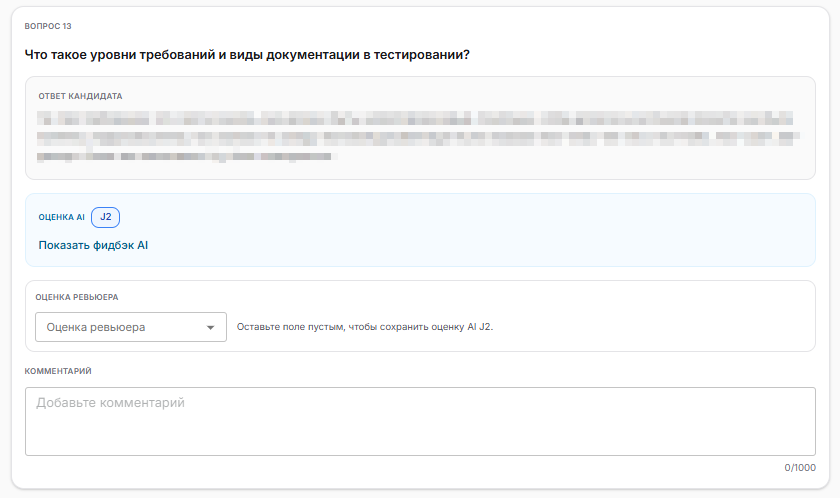
Для каждого вопроса последовательно проверьте:
- Вопрос — что именно спрашивали у кандидата.
- Ответ кандидата — насколько ответ полный и технически верный.
- Оценку AI — соответствует ли она качеству ответа.
- Фидбэк AI — нажмите «Показать фидбэк AI», чтобы увидеть обоснование оценки.
После проверки выберите один из вариантов.
Если вы согласны с AI
- Не меняйте оценку.
- Комментарий можно не оставлять.
- Если в ответе есть важная особенность, которую стоит учитывать в будущем, добавьте короткий технический комментарий.
Если вы не согласны с AI
- В поле «Оценка ревьюера» выберите правильную оценку.
- В поле «Комментарий» объясните, почему оценка изменена.
Как написать полезный комментарий
Пишите о знаниях и ответе кандидата, а не о самом кандидате.
В хорошем комментарии указано:
- чего не хватило в ответе или что было сделано правильно;
- какой технический критерий повлиял на оценку;
- почему оценка должна быть выше или ниже.
Хороший комментарий:
Оценка снижена до Intermediate: кандидат правильно объяснил назначение индекса, но не смог описать влияние селективности и плана выполнения на выбор индекса.
Недостаточный комментарий:
Ответ слабый, кандидат не понравился.
Не добавляйте в комментарий:
- личные впечатления о кандидате;
- персональные данные;
- заметки о связи, переносе встречи или других организационных вопросах;
- общие фразы без технического объяснения;
- несколько одинаковых мыслей разными словами.
Ограничения:
- комментарий к вопросу — до 1000 символов;
- общий комментарий по интервью — до 2000 символов.
Шаг 3. Укажите итоговый результат
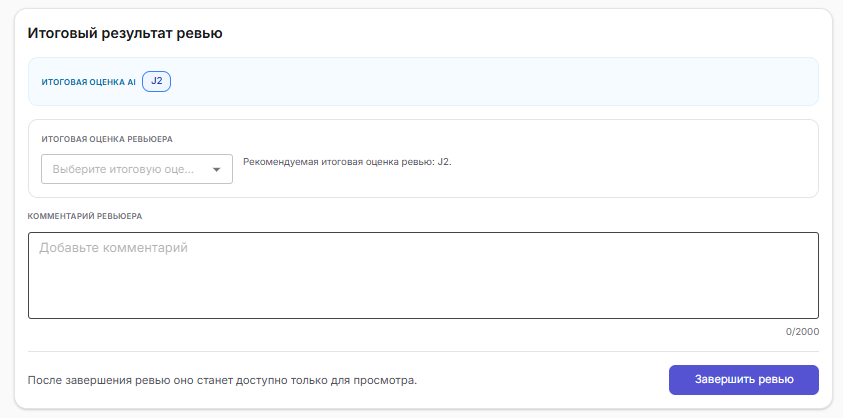
После проверки всех вопросов перейдите к блоку «Итоговый результат ревью».
- Сравните итоговую оценку AI с результатами своей проверки.
- Если вы изменили оценку хотя бы одного вопроса, обязательно выберите итоговую оценку ревьюера.
- При необходимости добавьте общий комментарий по интервью.
Общий комментарий используйте для выводов, которые относятся ко всему интервью или к оценке специалиста в целом. Комментарий по конкретному ответу оставляйте возле соответствующего вопроса.
Система предложит итоговую оценку на основе оценок вопросов. Проверьте предложение и примите самостоятельное экспертное решение.
Шаг 4. Завершите ревью
Перед завершением убедитесь, что:
- проверены все вопросы;
- изменённые оценки сопровождаются понятными комментариями;
- выбрана итоговая оценка, если оценки вопросов менялись;
- в комментариях нет персональных и организационных данных.
Нажмите «Завершить ревью» и подтвердите действие.
Важно: после завершения изменить оценки и комментарии нельзя. Если вы ещё не готовы завершить работу, просто закройте страницу — черновик сохранится автоматически.
Можно завершить ревью без изменений. Это означает, что вы проверили результаты и согласны с оценкой AI.
Что происходит с комментариями дальше
После завершения система автоматически проверяет комментарии. Полезные технические выводы преобразуются в краткие критерии и добавляются в контекст оценки вопроса или матрицы знаний.
Повторяющиеся, слишком общие, личные и организационные заметки в контекст не добавляются. Само ревью при этом остаётся сохранённым полностью.
Как поддерживать критерии оценки
Этот раздел нужен, если вы также отвечаете за качество матрицы знаний и её вопросов.
Общие критерии для специализации
Используйте контекст матрицы для правил, которые относятся ко всем интервью по специализации.
- Откройте раздел «Матрицы знаний».
- Выберите приватную матрицу своей организации и откройте её.
- Нажмите «Настроить контекст оценки для AI-анализа интервью».
- Добавьте, измените, удалите или переместите правила.
- Сохраните изменения.

На скриншоте показано расположение кнопки. Техническому эксперту редактирование доступно только в приватной матрице своей организации.
В матрице можно сохранить до 15 пунктов общей длиной до 2000 символов.
Критерии для конкретного вопроса
Используйте контекст вопроса, если правило относится только к ответу на этот вопрос.
- Откройте нужную матрицу знаний.
- Перейдите к списку вопросов и задач.
- Откройте нужный вопрос для редактирования.
- Найдите блок «Контекст оценки».
- Добавьте, измените, удалите или переместите правила.
- Нажмите «Сохранить».
Для вопроса можно сохранить до 7 пунктов общей длиной до 1000 символов.
Один пункт контекста должен содержать одну понятную мысль. Например:
Для уровня Senior кандидат должен не только назвать паттерн, но и объяснить ограничения его применения и возможные альтернативы.
Контекст матрицы и контекст отдельного вопроса не заменяют друг друга. Если вы изменили текст вопроса, обязательно проверьте, остались ли связанные с ним критерии актуальными.