Пользователи: добавление сотрудников (для администратора)
Раздел «Пользователи» (Users) предназначен для управления командой в вашей организации. Здесь вы можете добавлять новых сотрудников, назначать им роли и управлять доступом к функциям системы.
Важно: этот раздел доступен только пользователям с ролью Администратор.
Как перейти в раздел «Пользователи»
- В боковом меню откройте раздел
Users. - Откроется страница со списком сотрудников вашей организации.
Интерфейс страницы User list
Страница состоит из панели инструментов, области фильтров и основной таблицы пользователей.
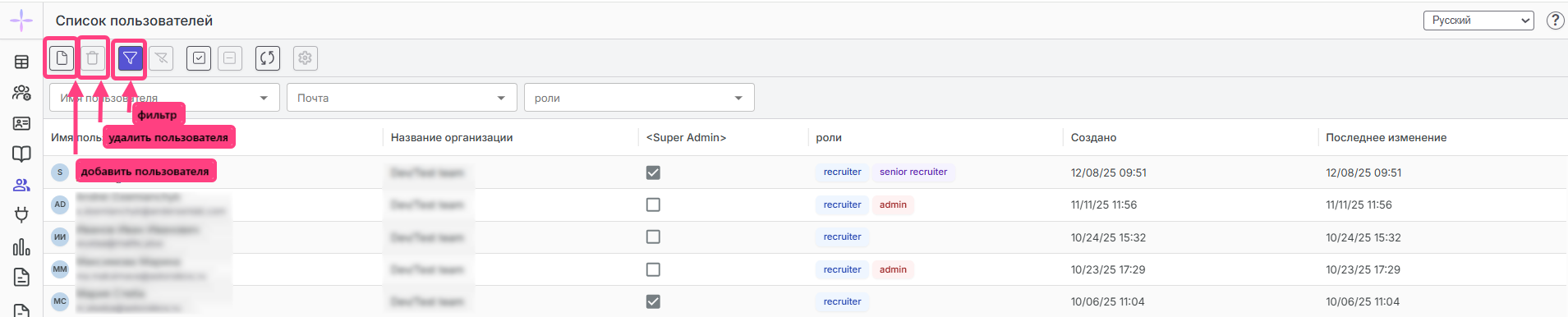
Панель инструментов
| Действие | Назначение |
|---|---|
| Создать | Добавляет нового пользователя. |
| Удалить выбранные записи | Удаляет одного или нескольких выбранных пользователей. |
| Скрыть / Показать фильтры | Показывает или скрывает панель расширенного поиска. |
| Сбросить фильтры | Очищает все установленные условия фильтрации. |
| Выбрать все / Снять выделение | Выделяет или снимает выделение со всех пользователей на странице. |
| Обновить данные | Обновляет данные в таблице пользователей. |
Таблица пользователей
Основная таблица содержит, как правило, следующие колонки:
- Имя пользователя / Почта.
- Название организации.
- Роли — назначенные роли пользователя, например
admin,recruiter,senior recruiter. - Создано / Последнее изменение.
Для быстрого поиска можно использовать фильтры по имени пользователя или email.
Как добавить нового сотрудника
Шаг 1. Инициирование добавления
В панели инструментов нажмите кнопку «Создать».
Шаг 2. Заполнение формы
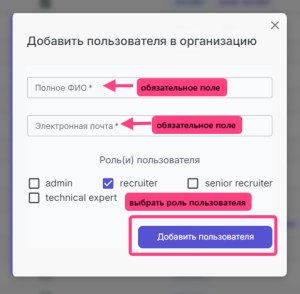
Система откроет окно «Добавить пользователя в организацию».
Заполните обязательные поля:
- Полное имя — имя и фамилия сотрудника.
- Электронная почта — рабочий email сотрудника.
Шаг 3. Назначение ролей
В разделе «Роли пользователя» установите одну или несколько ролей.
| Роль | Назначение |
|---|---|
| ADMIN | Полный доступ ко всем разделам, включая настройки организации и управление пользователями. |
| SENIOR | Расширенные права, включая доступ к матрицам знаний и шаблонам. |
| EXPERT | Доступ к технической экспертизе и оценкам. |
| RECRUITER | Базовый доступ для проведения интервью и просмотра результатов. |
Для обычного рекрутера обычно достаточно роли recruiter.
Шаг 4. Отправка приглашения
- Проверьте введенные данные.
- Нажмите кнопку «Добавить пользователя».
- Система закроет окно и добавит сотрудника в список пользователей.
- На указанный email автоматически будет отправлено приглашение.
Поиск пользователя
Чтобы быстро найти сотрудника, используйте текстовое поле поиска по имени или email.
Что получает новый сотрудник
На указанный email приходит письмо с темой «Пригласить в Рекрутер.AI».
Содержание письма:
Тема: Приглашение на платформу Рекрутер.AI
Здравствуйте, [Имя сотрудника]!
Вы были приглашены на платформу Рекрутер.AI, и для вас автоматически создана учетная запись.
Логин: [Email сотрудника]
Чтобы начать пользоваться аккаунтом, подтвердите свой адрес электронной почты и установите новый пароль.
[Кнопка: Подтвердить email и задать пароль]
С уважением,
Команда Рекрутер.AI
Дальнейшие действия сотрудника
- Нажать кнопку подтверждения email.
- Установить пароль для входа в систему.
- После этого войти в систему, используя свой email и установленный пароль.
На этом задача администратора завершена.