Рабочие столы на странице «Обзор»
Рабочий стол — это именованная конфигурация таблицы интервью: набор видимых колонок, их порядок и ширина. Рабочие столы позволяют быстро переключаться между разными видами таблицы под конкретную задачу, не перенастраивая её каждый раз вручную.
Настройки сохраняются на сервере и восстанавливаются при следующем входе на любом устройстве.
Рабочий стол по умолчанию (Default Workspace)
При первом открытии страницы «Обзор» отображается рабочий стол по умолчанию — предустановленный набор основных колонок.
Рабочий стол по умолчанию нельзя изменить или удалить. Его можно использовать как отправную точку для создания собственного рабочего стола.
Как создать новый рабочий стол
- На странице «Обзор» найдите переключатель рабочих столов в верхней части таблицы.

- Нажмите кнопку «Columns» в панели инструментов таблицы.
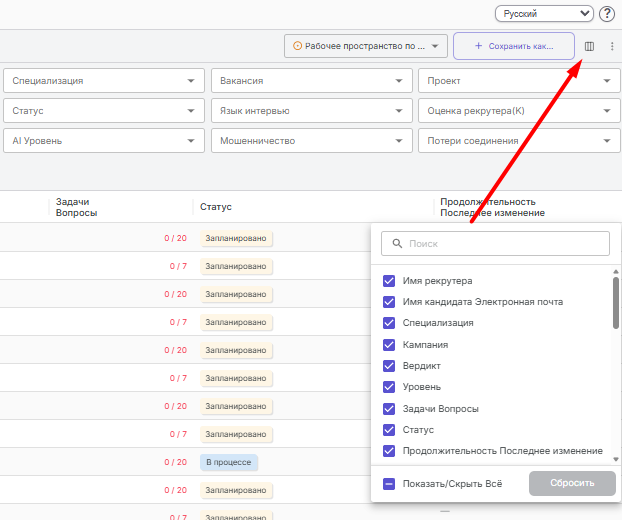
- В открывшейся панели включите или выключите нужные колонки, проставив или убрав галочку.
- Чтобы изменить порядок колонок, перетащите нужную колонку за заголовок в таблице.
- Чтобы изменить ширину колонки, потяните за правую границу её заголовка.
- Когда конфигурация готова, откройте переключатель рабочих столов и нажмите «Сохранить как новый рабочий стол».
- Введите название и нажмите «Сохранить». Рабочий стол появится в списке.
Максимальное количество рабочих столов — 10. Рабочие столы привязаны к вашему аккаунту и не видны другим пользователям.
Как переключаться между рабочими столами
Откройте переключатель рабочих столов в верхней части страницы «Обзор» и выберите нужный из списка. Таблица автоматически перестроится под сохранённую конфигурацию.
Как удалить рабочий стол
- Откройте переключатель рабочих столов.
- Найдите нужный рабочий стол и нажмите иконку удаления рядом с его названием.
- Подтвердите удаление.
Рабочий стол по умолчанию удалить нельзя.