Настройки ОС — Windows
Настройки ОС: Windows, как разрешить доступ к камере и микрофону
Если система сообщает об отсутствии разрешений, проверьте настройки конфиденциальности в Windows.
Windows 10
- Выберите
Пуск→Параметры→Конфиденциальность→Микрофон.
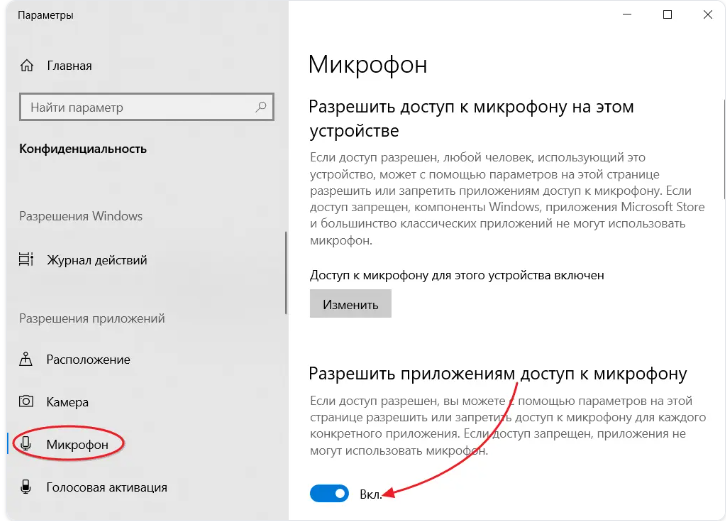
- Проверьте, что в блоке
Разрешить приложениям доступ к микрофонупереключатель включен. - В блоке
Разрешить классическим приложениям доступ к микрофонупереключатель тоже включен, а в списке приложений есть ваш браузер.
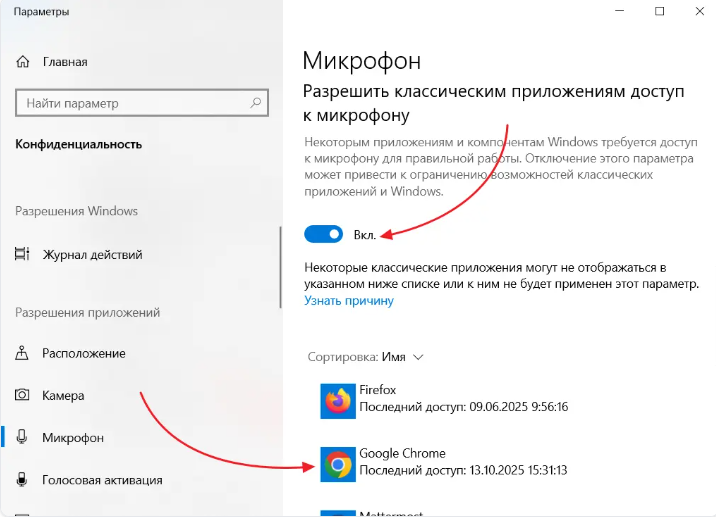
- Выберите раздел
Камера.
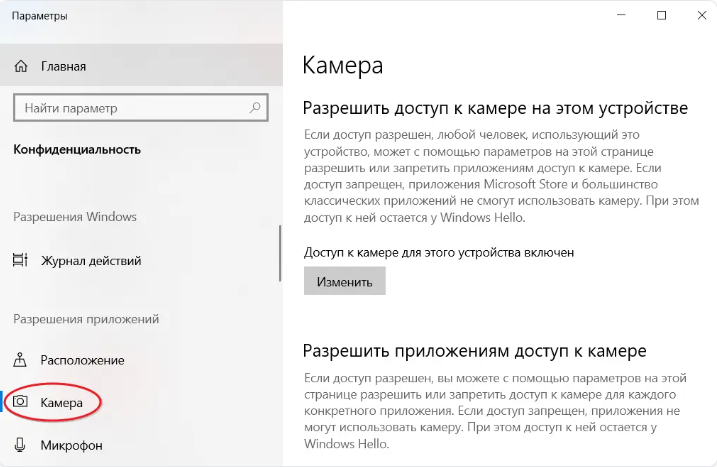
- Проверьте, что в блоке
Разрешить приложениям доступ к камерепереключатель включен.
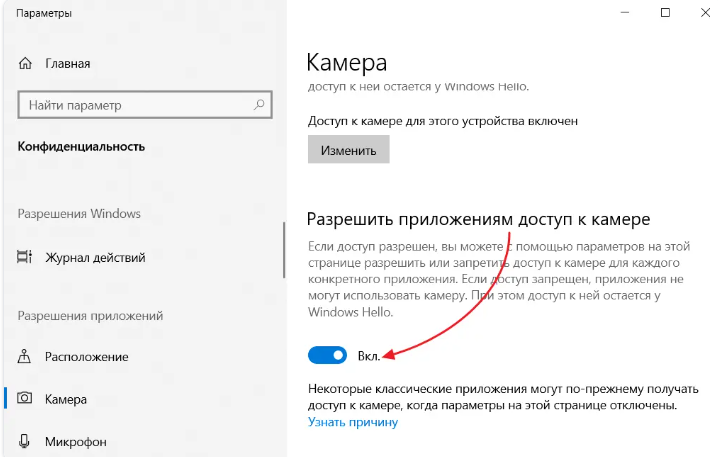
- В блоке
Разрешить классическим приложениям доступ к камерепереключатель тоже включен, а в списке приложений есть ваш браузер.
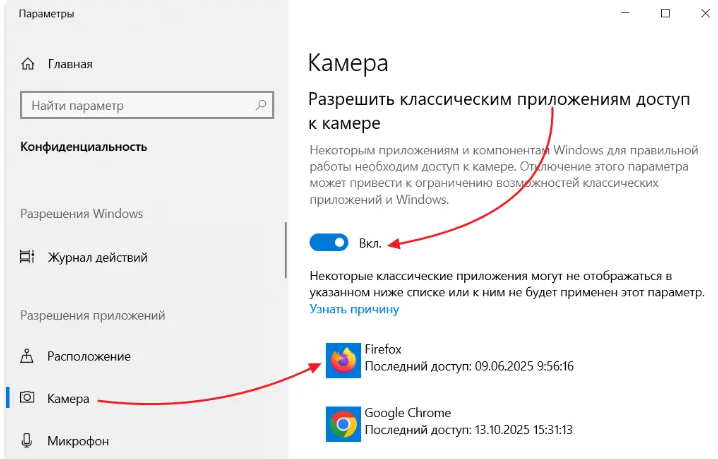
- Ниже в списке найдите ваш браузер (Chrome, Edge и т.д.) и убедитесь, что доступ для него также разрешен.
- Затем в левом меню выберите
Микрофон. - Включите опцию
Разрешить приложениям доступ к микрофону. - Проверьте, что ваш браузер есть в списке разрешенных приложений.
Windows 11
- Откройте
Пуск→Система→Конфиденциальность и защита. - Выберите раздел
Камера. - Включите опцию
Доступ к камере. - Убедитесь, что ваш браузер есть в списке приложений, которым разрешен доступ.
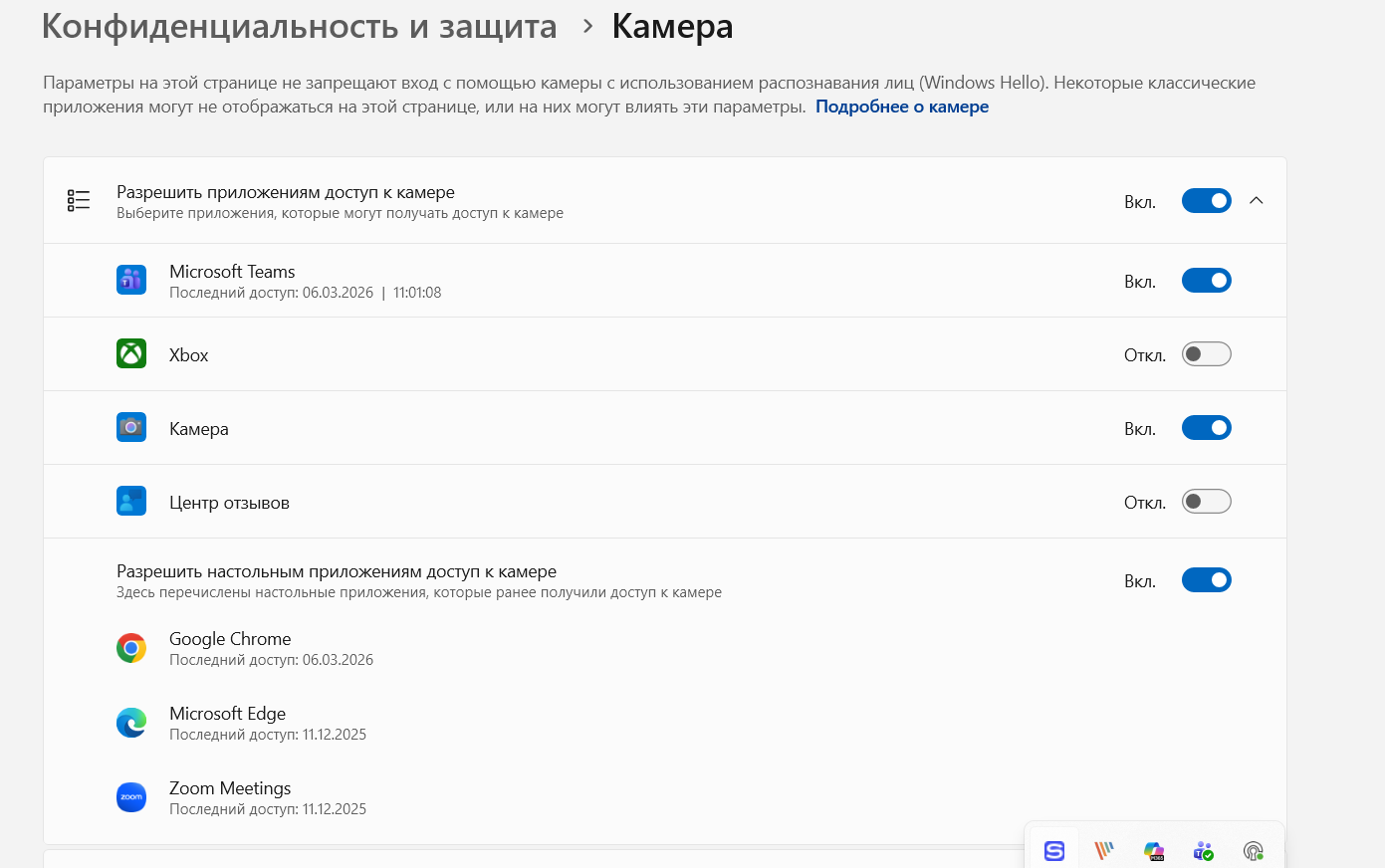
- Вернитесь назад и выберите раздел
Микрофон.
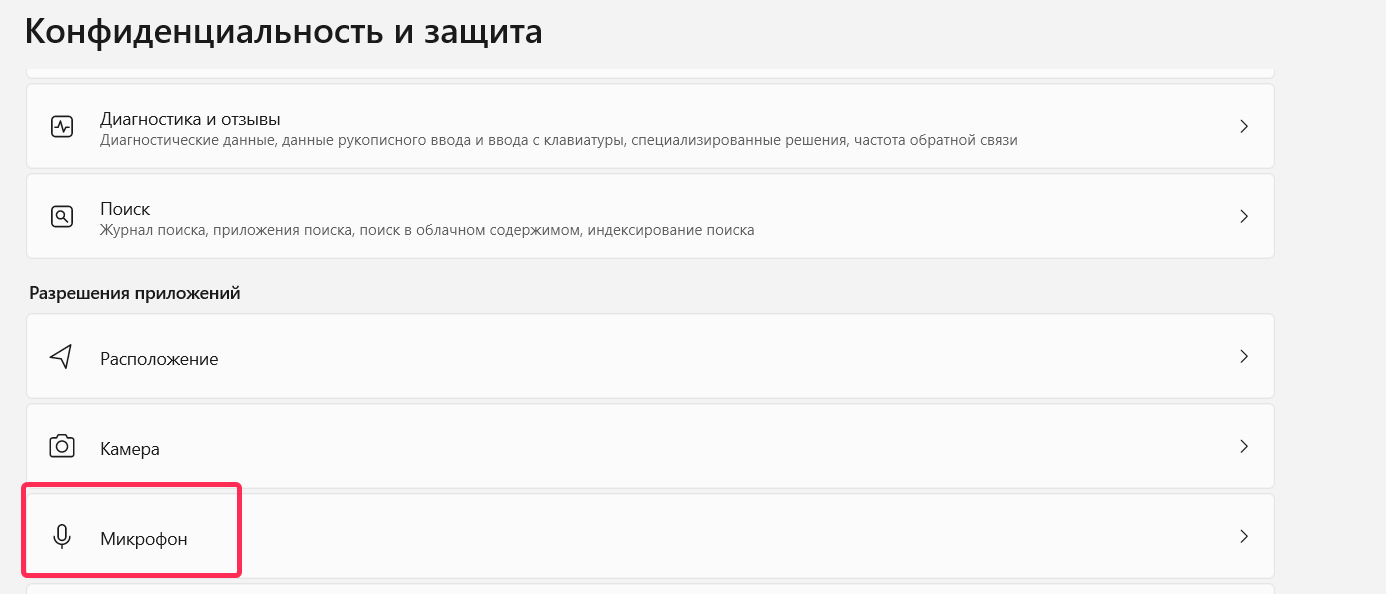
- Включите опцию
Доступ к микрофону.
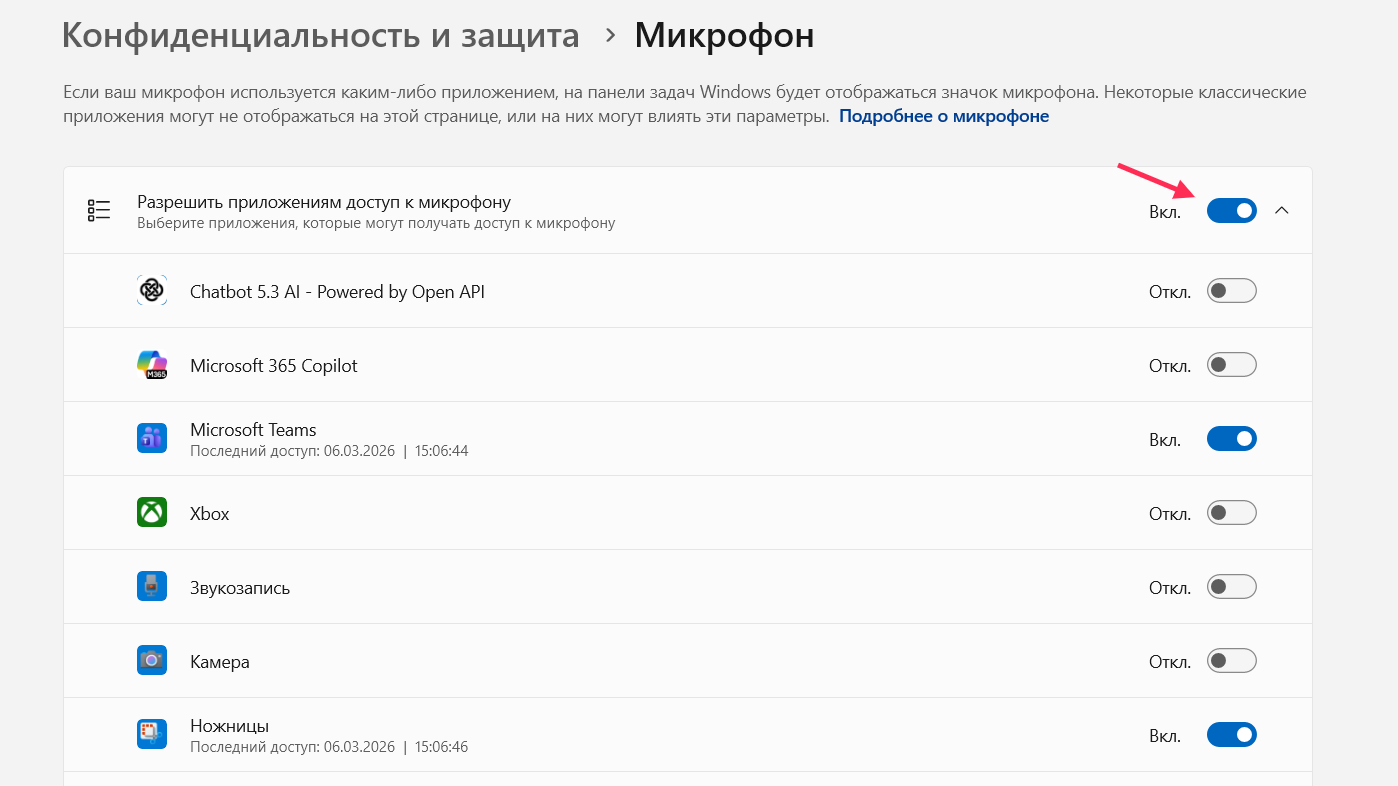
- Проверьте, что браузер есть в списке разрешенных приложений.
После изменений:
- Закройте браузер полностью.
- Откройте его заново и перейдите на страницу интервью.
- Система снова запросит разрешения — нажмите
Разрешить.