Настройки браузера — Chrome
Настройки браузера — Chrome: как разрешить доступ к камере и микрофону.
Если браузер не запрашивает разрешения или показывает ошибку, проверьте настройки сайта.
Способ 1: Быстрая проверка для текущего сайта
- На странице интервью нажмите на значок замка (или «i» в кружке) слева от адресной строки.
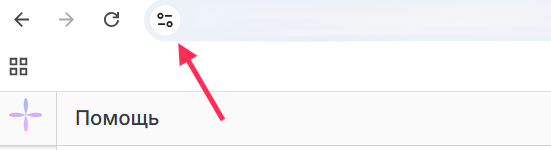
- В выпадающем меню найдите разделы
КамераиМикрофон.
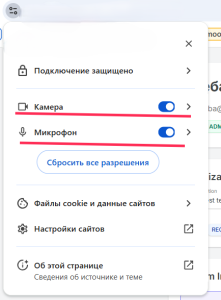
- Для каждого устройства должно быть выбрано
Разрешить. - Если стоит
ЗаблокироватьилиСпрашивать, измените значение наРазрешить. - Обновите страницу.
Способ 2: Настройки для всех сайтов
- Откройте браузер Google Chrome.
- В правом верхнем углу нажмите на значок с тремя точками и выберите
Настройки.
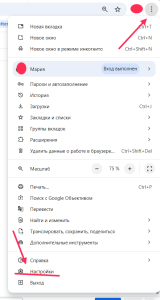
- В левом меню выберите
Конфиденциальность и безопасность→Настройки сайтов.
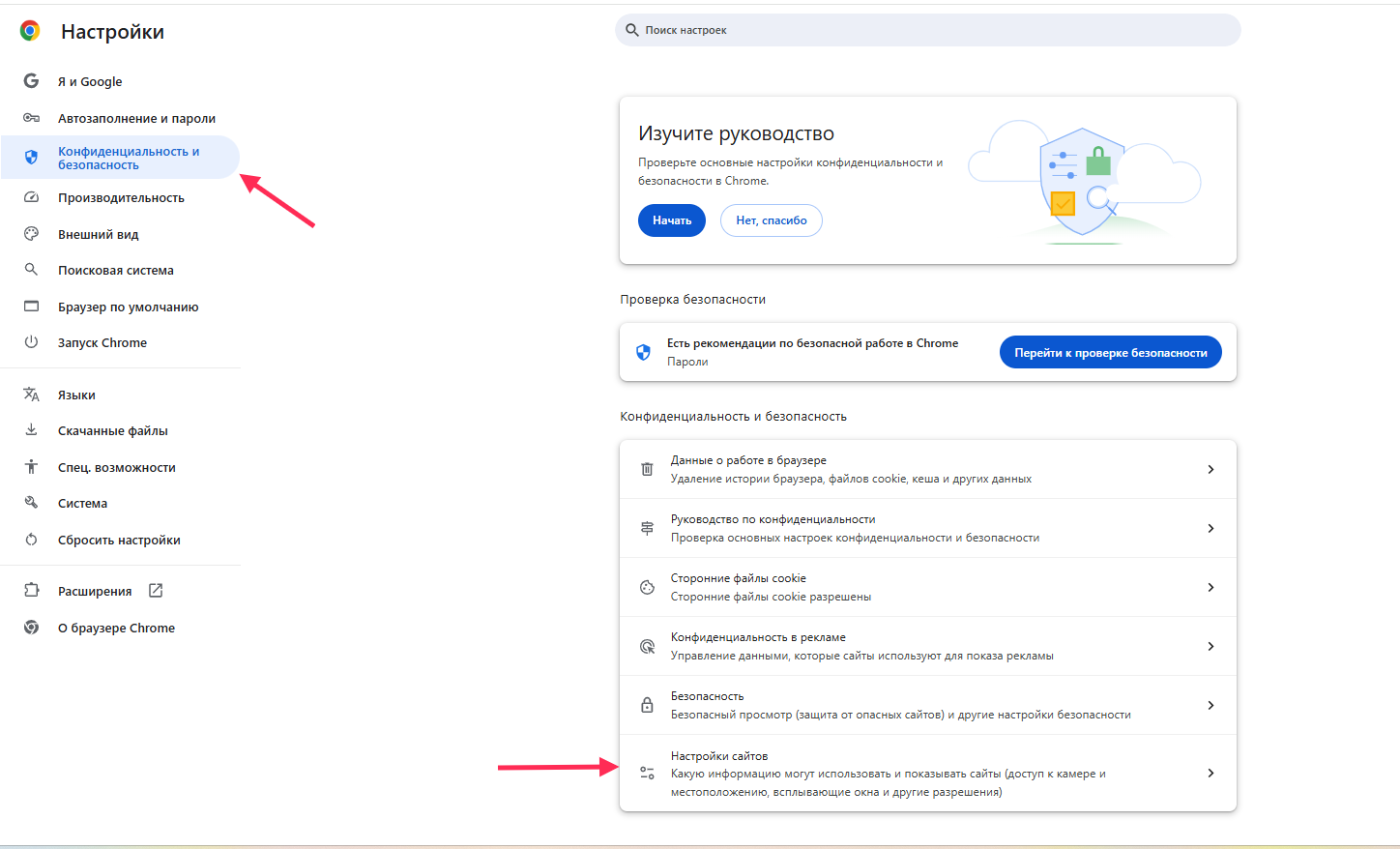
- Выберите
Камера:
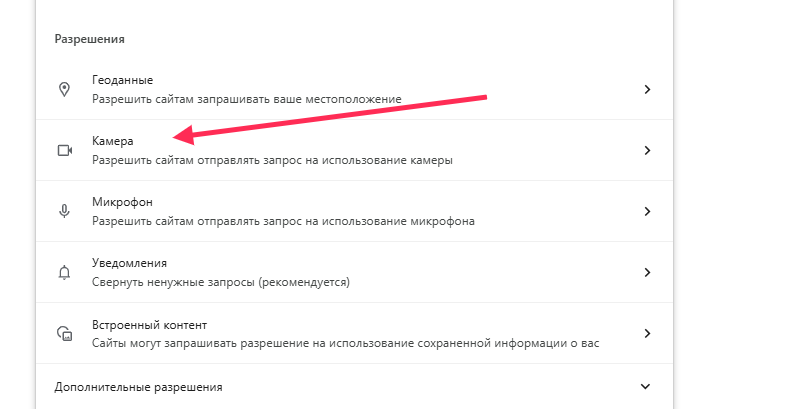
- Убедитесь, что выбран вариант
Сайты могут запрашивать использование камеры. - Если нужный сайт (например, Рекрутер.AI) находится в списке заблокированных, нажмите на иконку корзины рядом с ним.
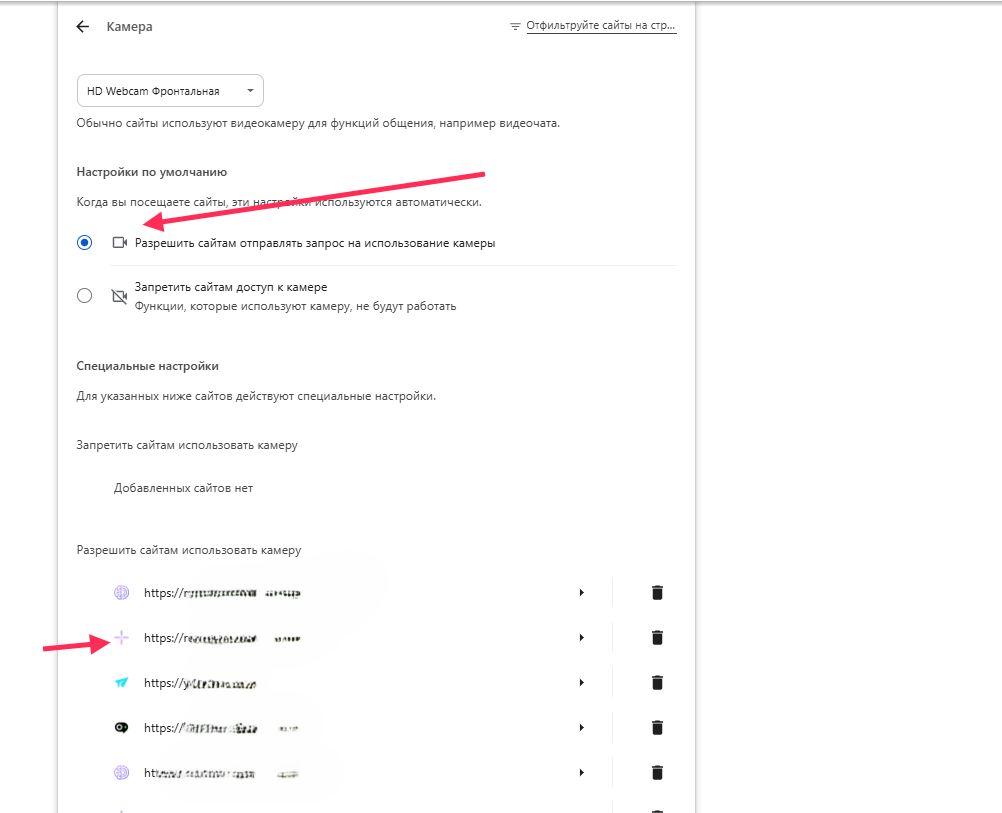
- Убедитесь, что выбран вариант
- Вернитесь назад и выберите
Микрофон:
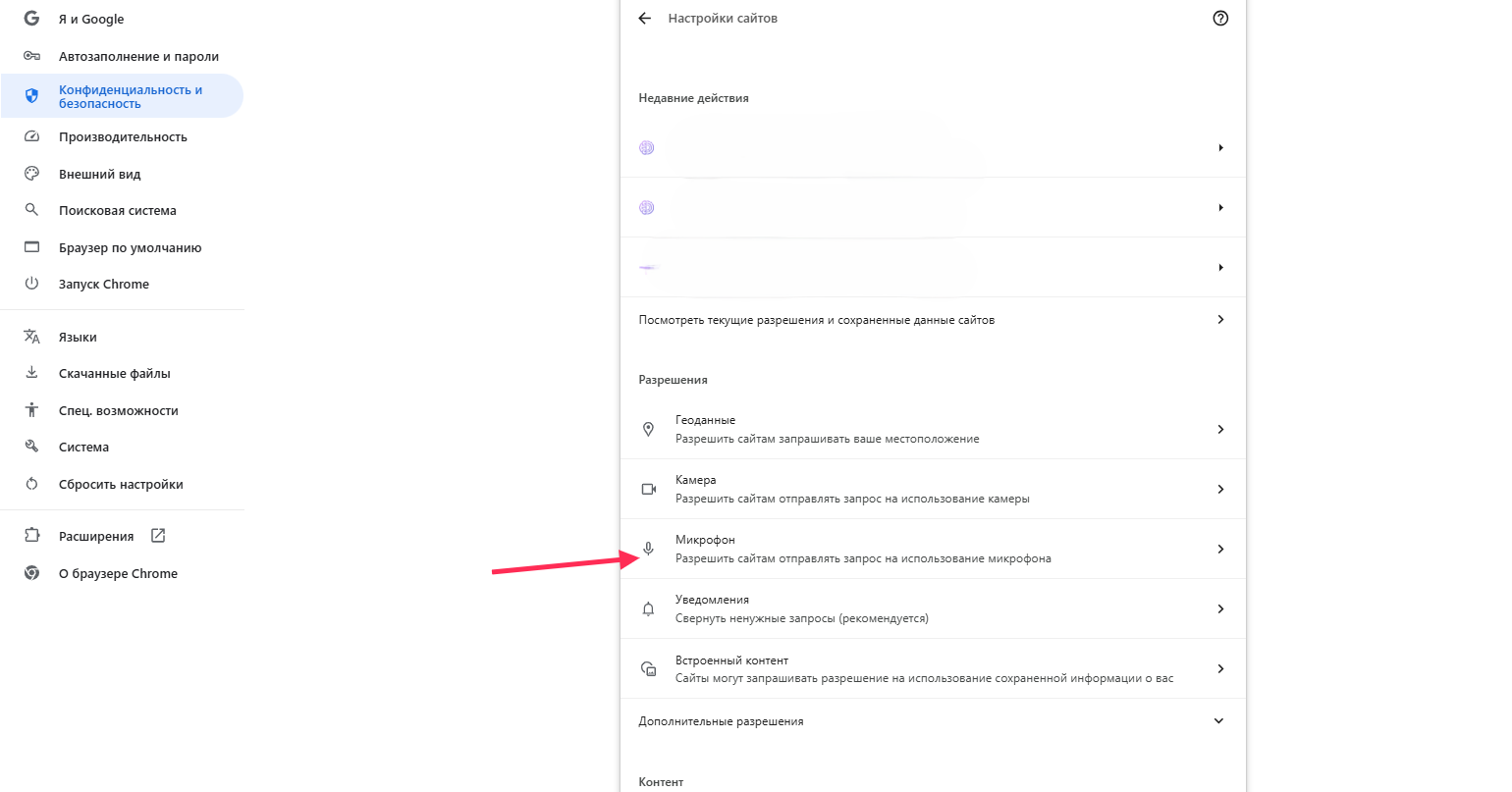
- Аналогично проверьте, что выбран вариант
Сайты могут запрашивать использование микрофона. - Удалите сайт из списка заблокированных, если он там есть.
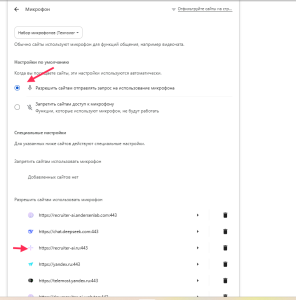
- Аналогично проверьте, что выбран вариант
После изменений:
Обновите страницу интервью. Браузер снова запросит разрешения — нажмите Разрешить.