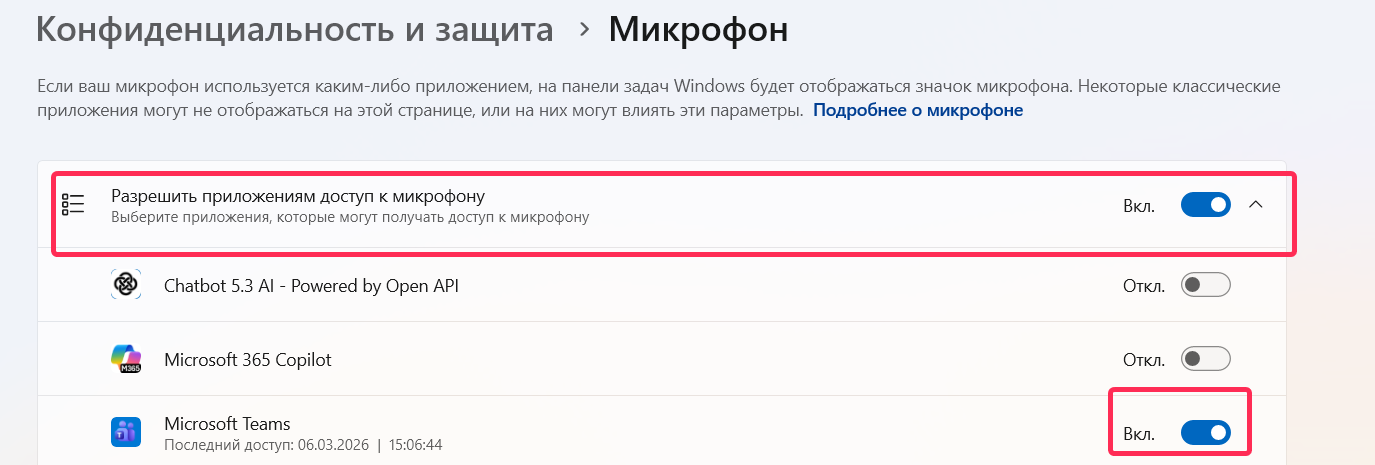
Разрешение для Windows
Настройки ОС: Windows, как включить микрофон
Если микрофон отключен в настройках Windows, выполните следующие шаги.
Windows 10
- Перейдите в
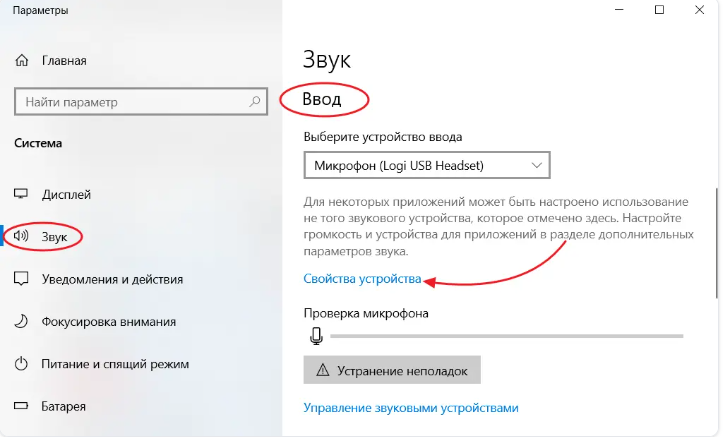
Пуск→Параметры→Система→Звук. - В разделе
Вводвыберите нужный микрофон (если их несколько) и нажмите кнопкуСвойства устройства.
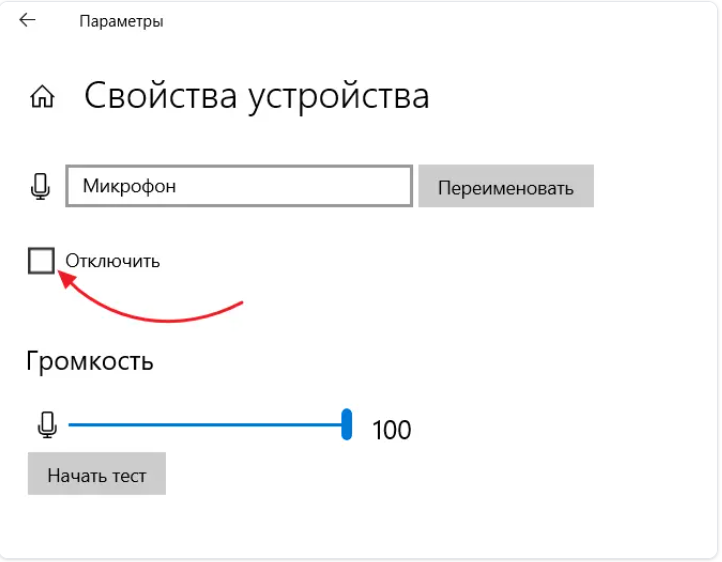
- Проверьте, что параметр
Отключитьнеактивен. Если параметр активен, нажмите на него, чтобы включить микрофон.
- Дополнительно проверьте, что в параметрах конфиденциальности разрешен доступ к микрофону:
Пуск→Параметры→Конфиденциальность→Микрофон.- Включите опцию
Разрешить приложениям доступ к микрофону.
Windows 11
- Перейдите в
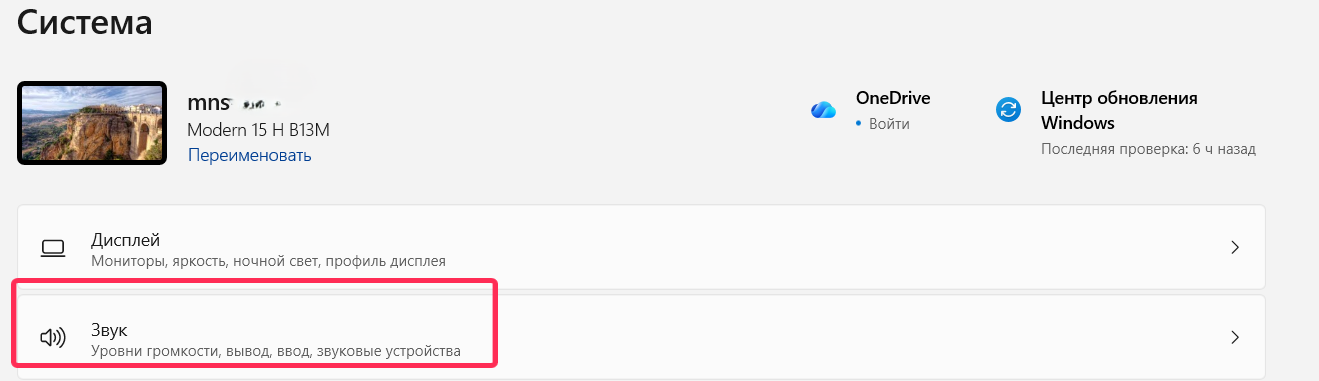
Пуск→Система→Звук.
- В разделе
Вводвыберите нужный микрофон.
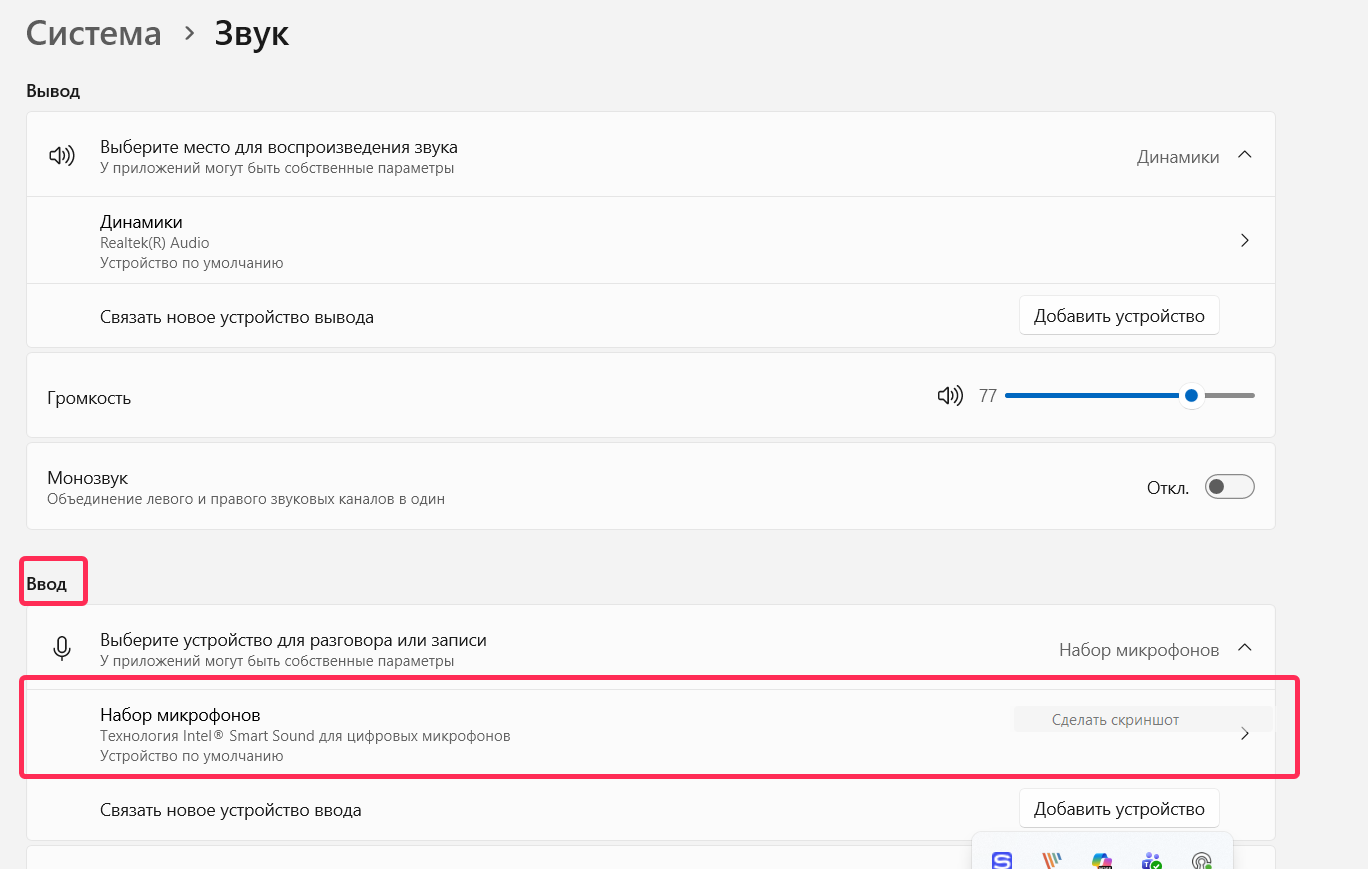
- В блоке
Общиепроверьте, что разрешено использование этого устройства. - Также проверьте настройки конфиденциальности:
Пуск→Конфиденциальность и защита→Микрофон.- Включите доступ к микрофону для приложений.