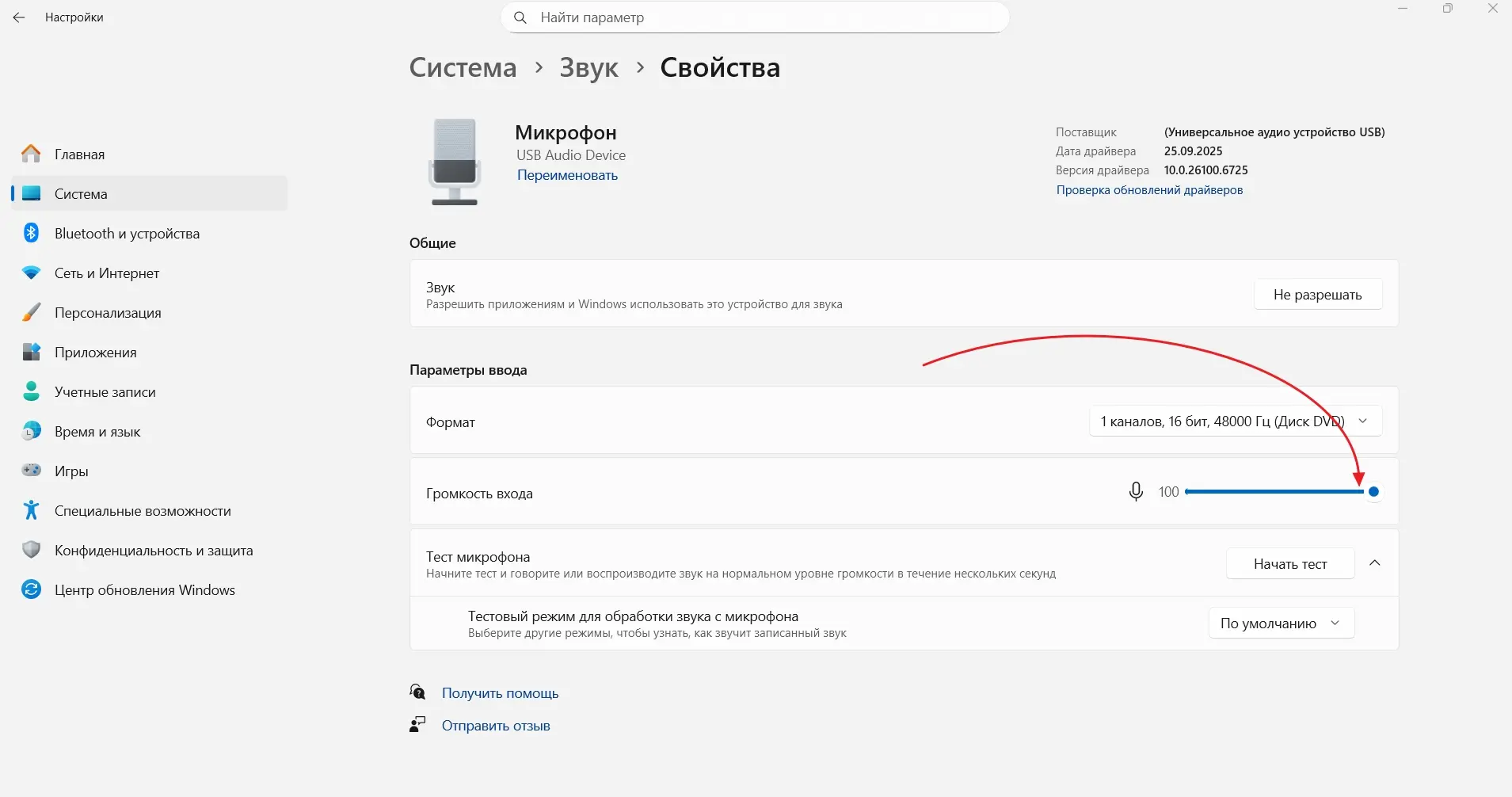
Решение для Windows
Если во время интервью собеседники вас не слышат, выполните следующие шаги.
Шаг 1. Проверьте, что звук не отключен
Windows 10
- Перейдите в
Пуск→Параметры→Система→Звук.
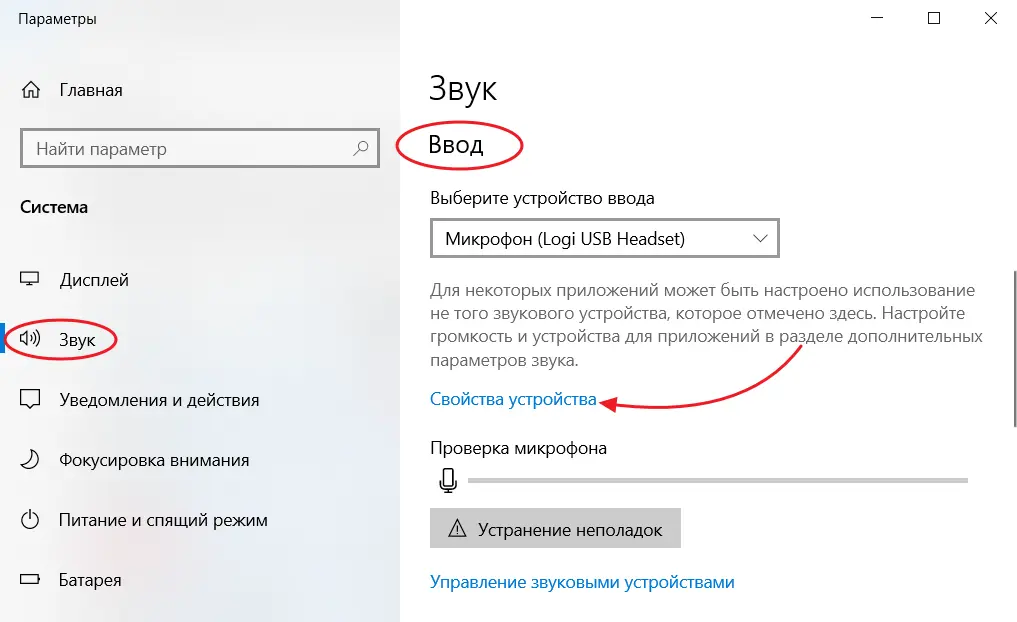
- В разделе
Вводвыберите нужный микрофон (если их несколько) и нажмите кнопкуСвойства устройства. Убедитесь, что флажокОтключитьне установлен.
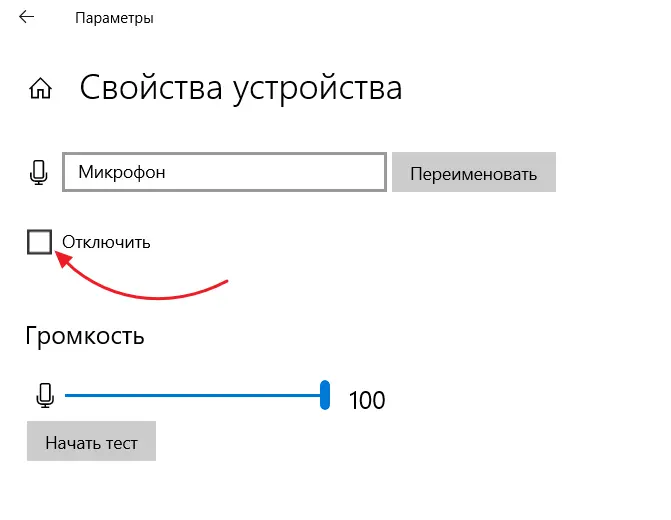
Windows 11
- Перейдите в
Пуск→Параметры→Система→Звук. В разделеВводвыберите нужный микрофон.
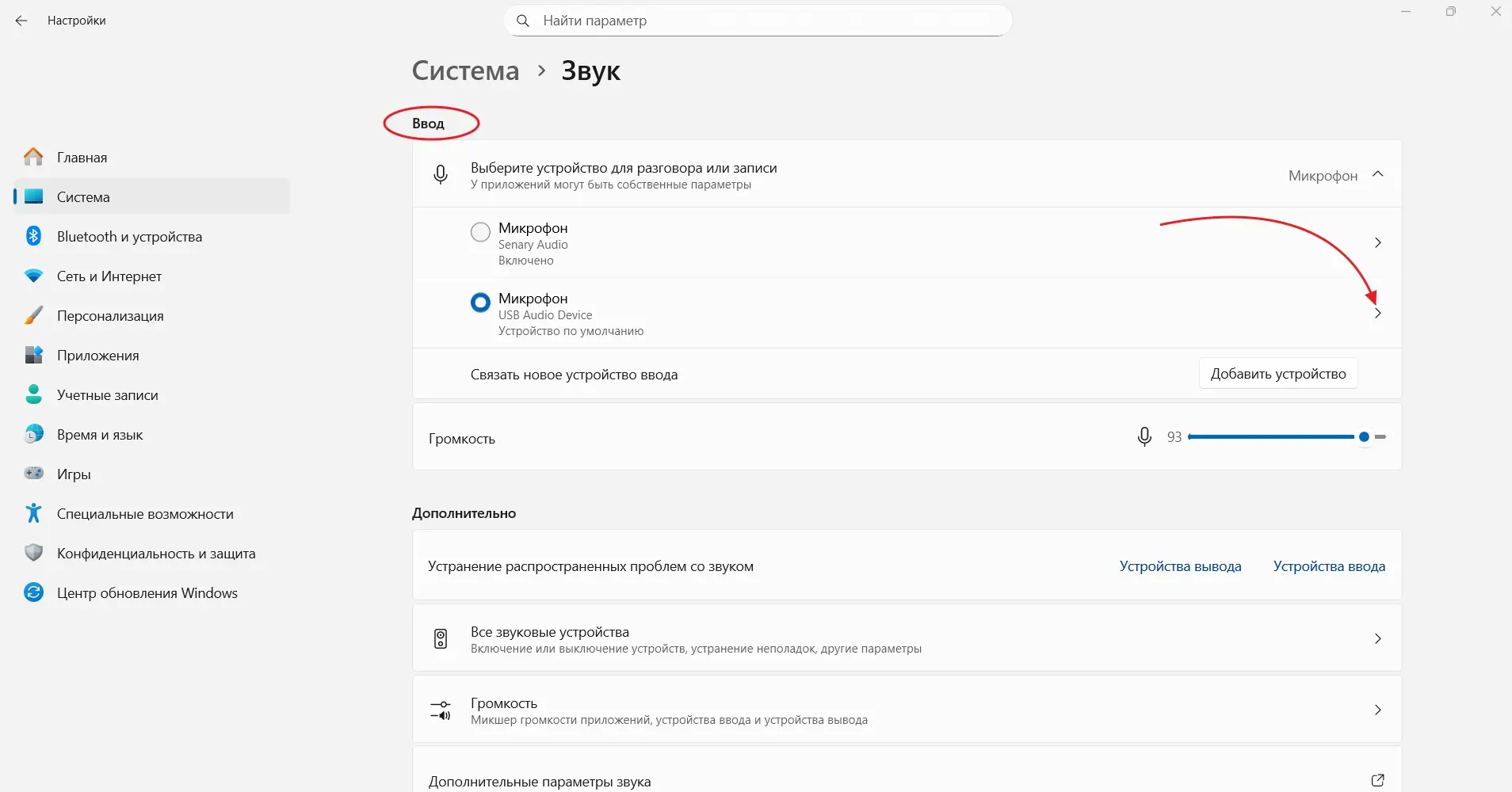
- Откройте свойства выбранного устройства и проверьте, что в блоке
Звукиспользование устройства разрешено.
Шаг 2. Проверьте параметры микрофона
Windows 10
- В области уведомлений на панели задач нажмите правой кнопкой мыши на значок динамиков и выберите
Звуки.
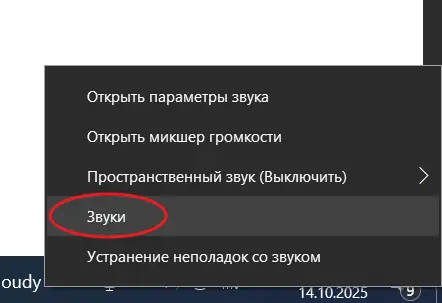
- В открывшемся окне на вкладке
Записьвыберите микрофон и нажмитеСвойства.
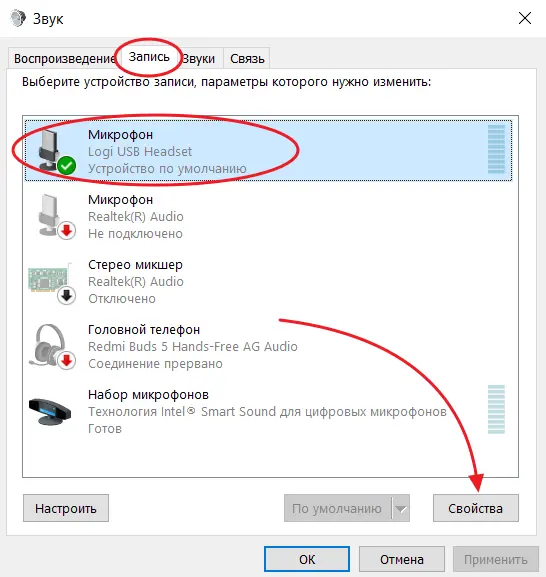
- На вкладке
Уровнипроверьте, что включен вывод звука с микрофона и установлена максимальная громкость.
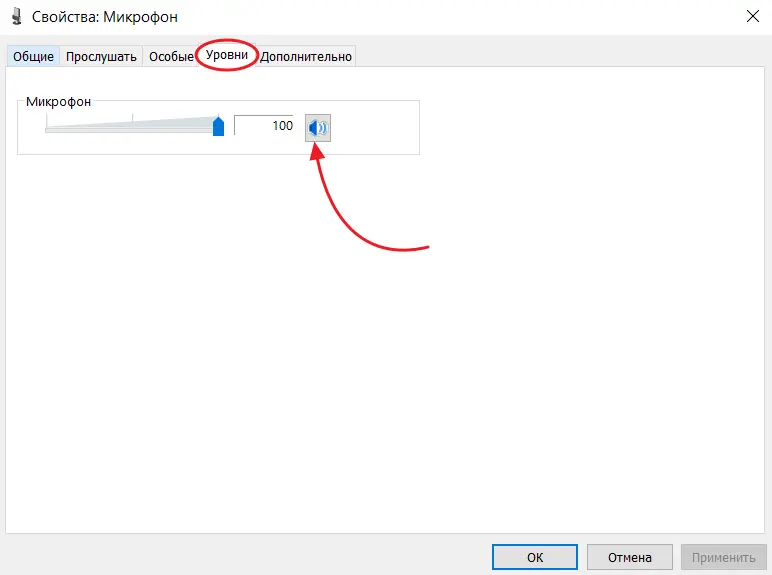
- Нажмите
ОК.
Windows 11
- В параметрах ввода установите максимальную громкость входа.