Проведение интервью: инструкция для рекрутера
P2P-интервью (Peer-to-Peer) — это собеседование в формате видеовстречи между рекрутером и кандидатом при поддержке AI-ассистента. Процесс состоит из трех частей: настройка встречи, проведение интервью и просмотр результатов.
Часть 1: Настройка встречи
Шаг 1: Начало и вход в систему
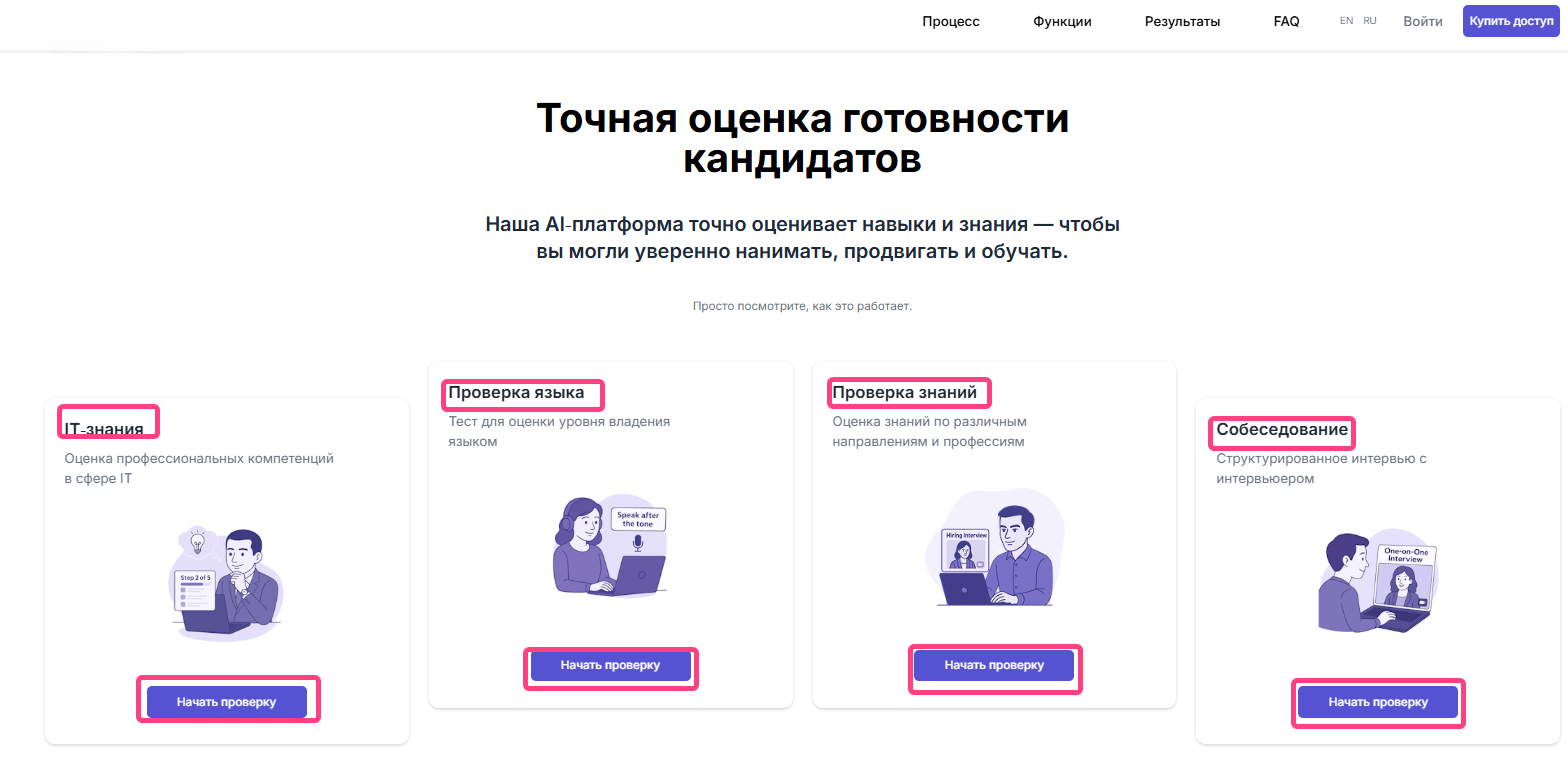
- На Welcome-странице нажмите кнопку «Начать проверку» на карточке «Собеседование».
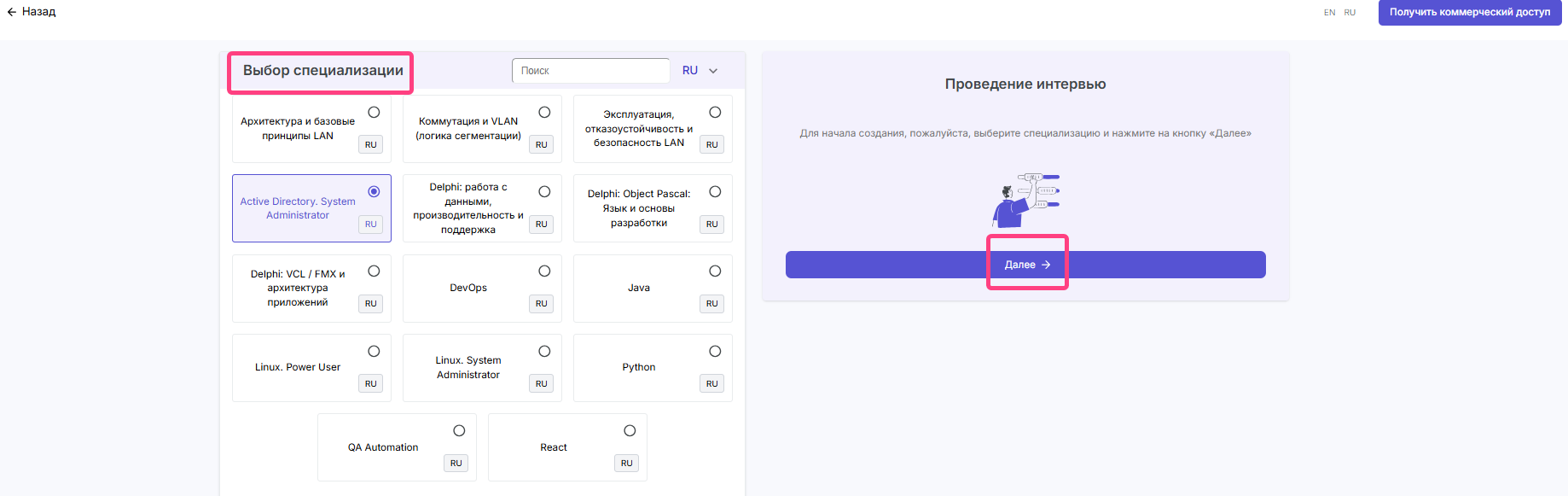
- Выберите технологию для интервью (специализацию).
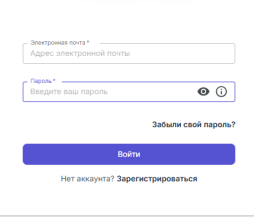
- Если вы уже зарегистрированы: система запросит учетные данные (email и пароль) для входа в аккаунт рекрутера. Введите Электронную почту и Пароль, нажмите «Войти».
- Если вы не зарегистрированы:
- После нажатия «Далее» на указанную почту придет письмо со ссылкой для установки пароля (письмо от
recruiter-ai@recruiter-ai.ruс темой «Доступ к вашему тестовому интервью на Рекрутер.AI»). - Перейдите по ссылке, создайте пароль, после чего система автоматически авторизует вас.
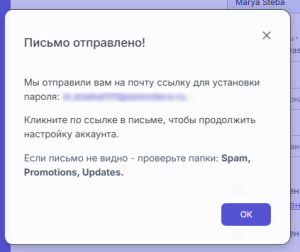
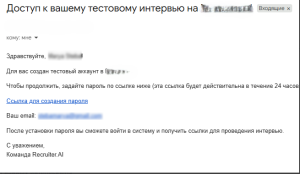
- После нажатия «Далее» на указанную почту придет письмо со ссылкой для установки пароля (письмо от
Шаг 2: Ввод данных интервьюера
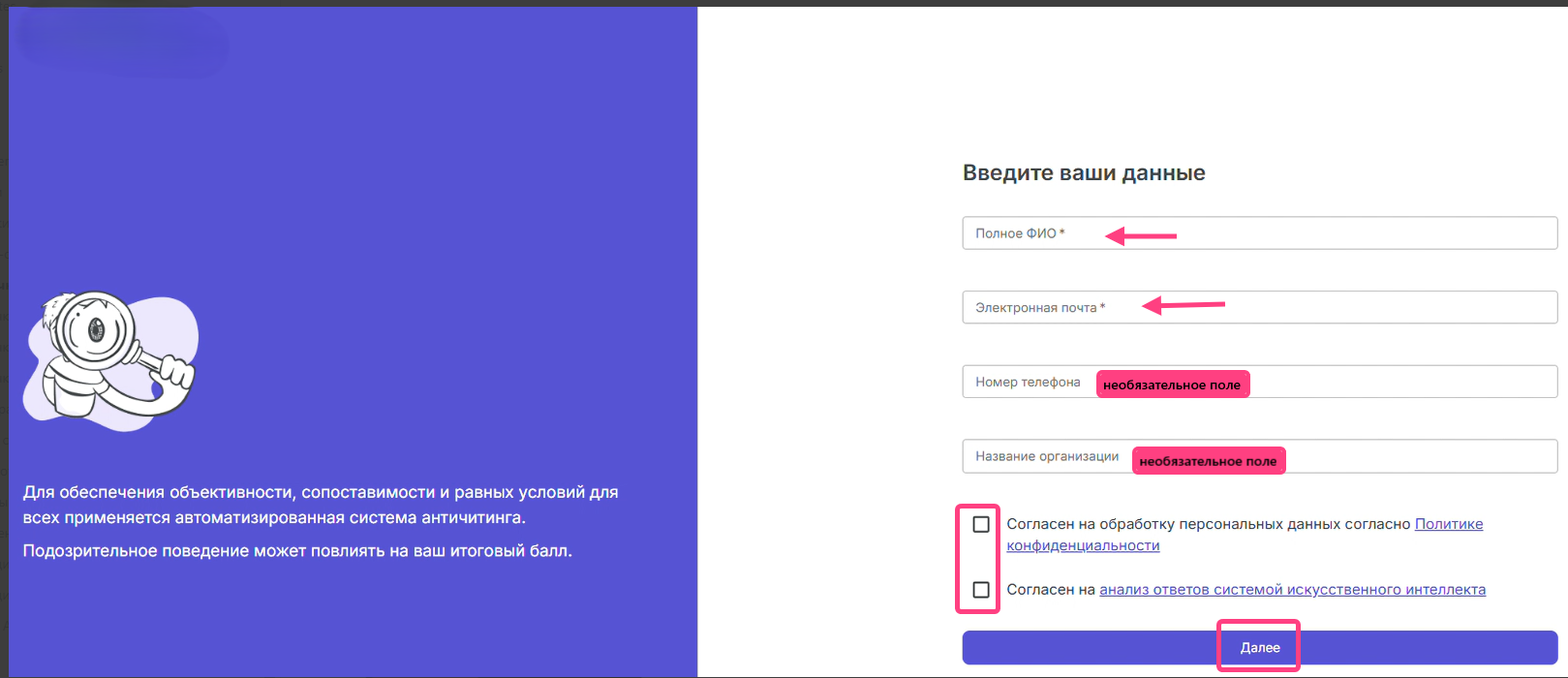
- После входа в систему откроется страница «Введите ваши данные».
- Заполните обязательные поля:
- Имя интервьюера
- Электронная почта интервьюера
- Поставьте две галочки, давая согласие:
[ ] Согласен на обработку персональных данных согласно Политике конфиденциальности[ ] Согласен на анализ ответов системой искусственного интеллекта
- Нажмите кнопку «Далее».
Шаг 3: Ввод данных кандидата
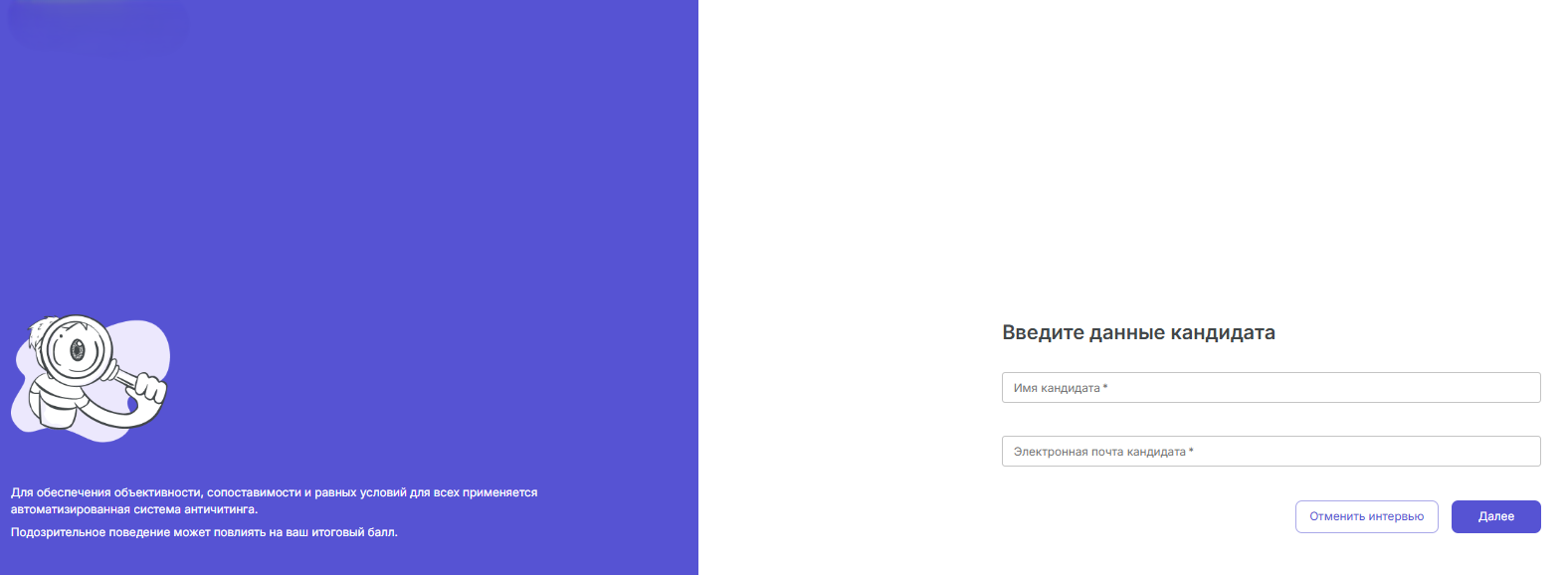
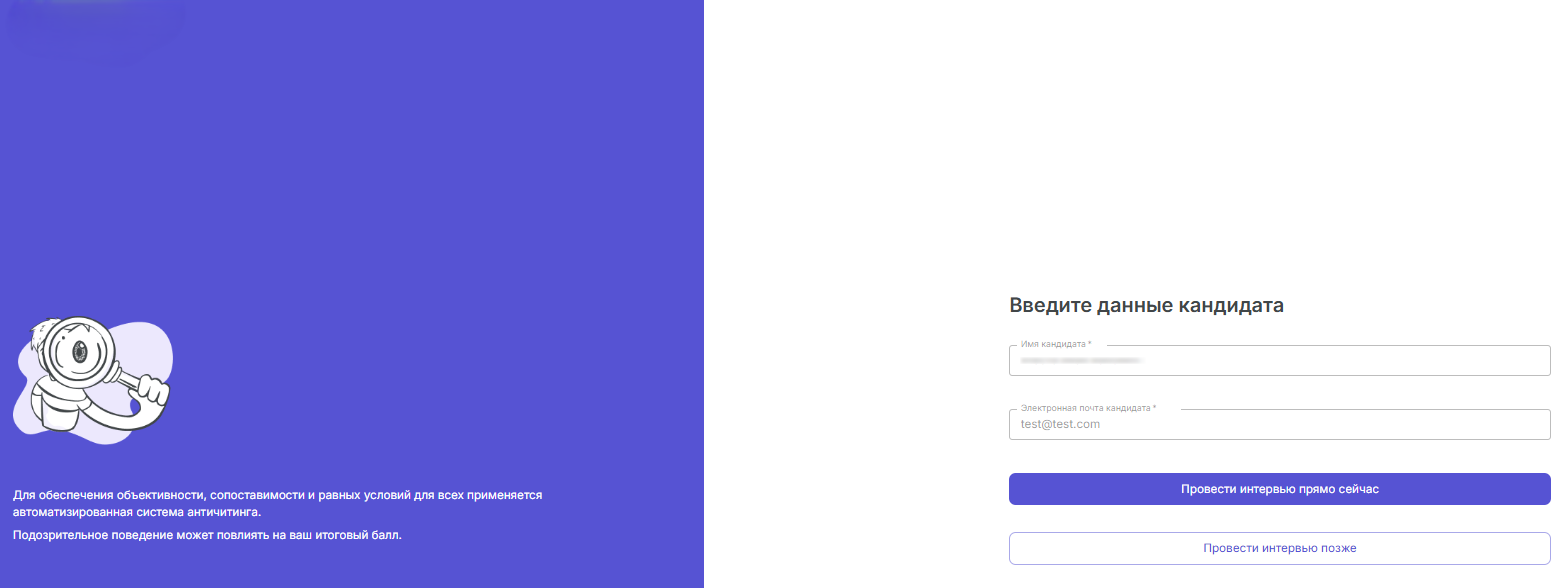
- После входа в систему откроется страница «Введите данные кандидата».
- Заполните обязательные поля:
- Имя кандидата
- Электронная почта кандидата
Шаг 4: Выбор времени и отправка приглашения
- Выберите режим проведения:
- «Провести интервью прямо сейчас» - для немедленного начала.
- «Провести интервью позже» - для планирования на другое время.
- После подтверждения система откроет страницу ожидания с уникальной ссылкой для кандидата и инструкциями по настройке оборудования.
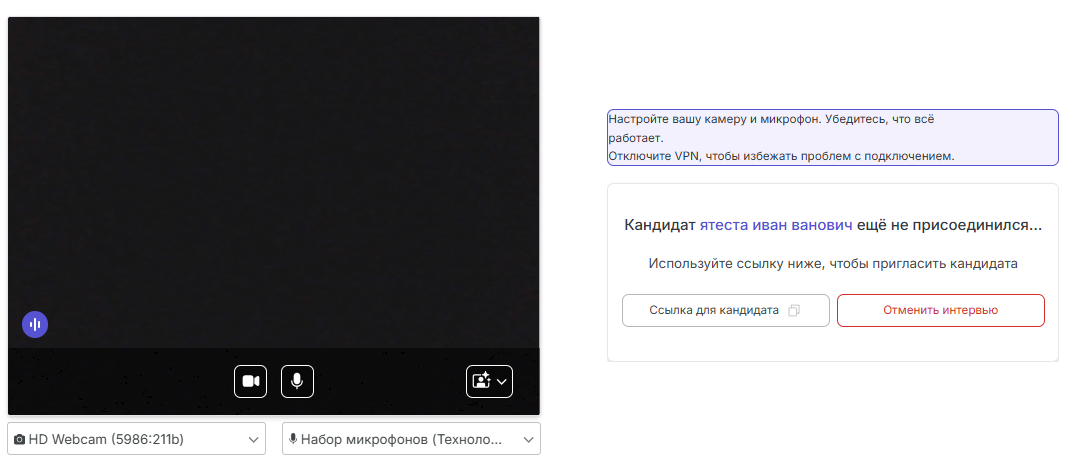
- Скопируйте эту ссылку и отправьте кандидату через сервис обмена сообщениями.
- Кандидат получает ссылку и переходит по ней.
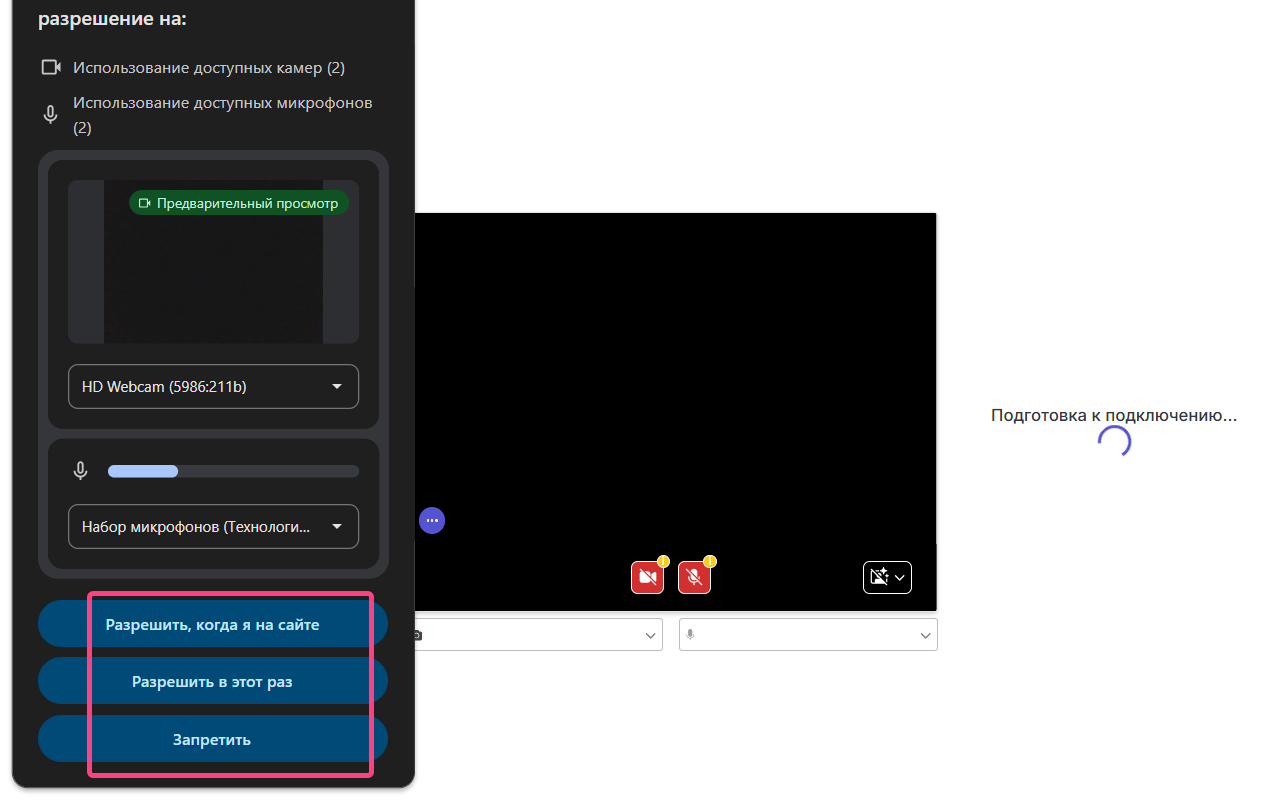
- На странице будет отображаться статус «Кандидат ... еще не присоединился».
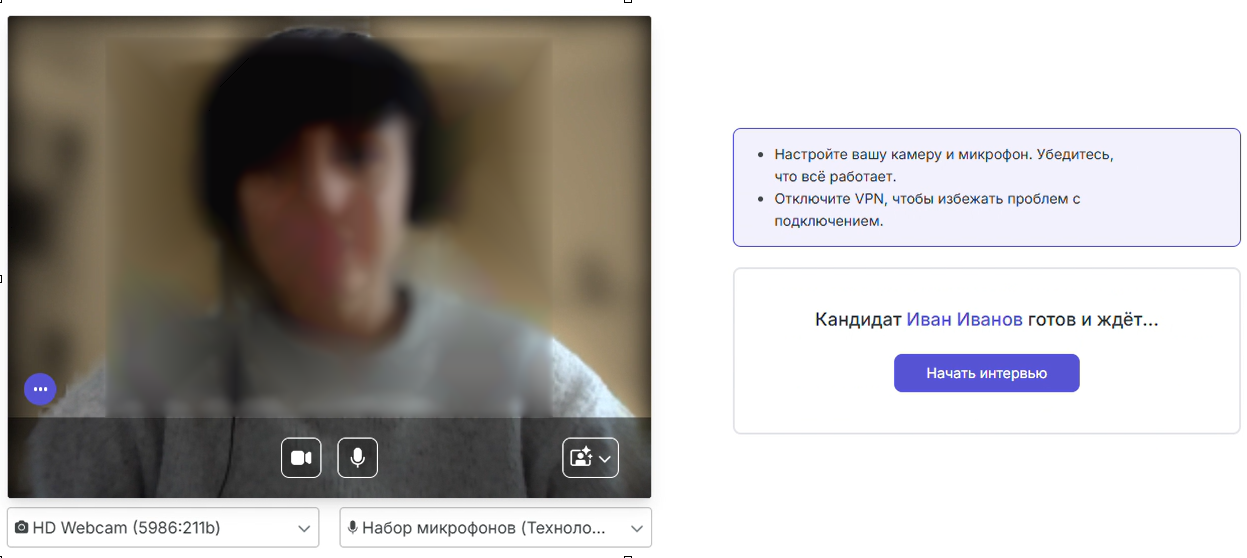
- Дождитесь, пока кандидат присоединится к сессии. Статус изменится на «Кандидат ... готов и ждет», а кнопка сменится на «Начать интервью».
Часть 2: Проведение интервью
Шаг 5: Начало интервью
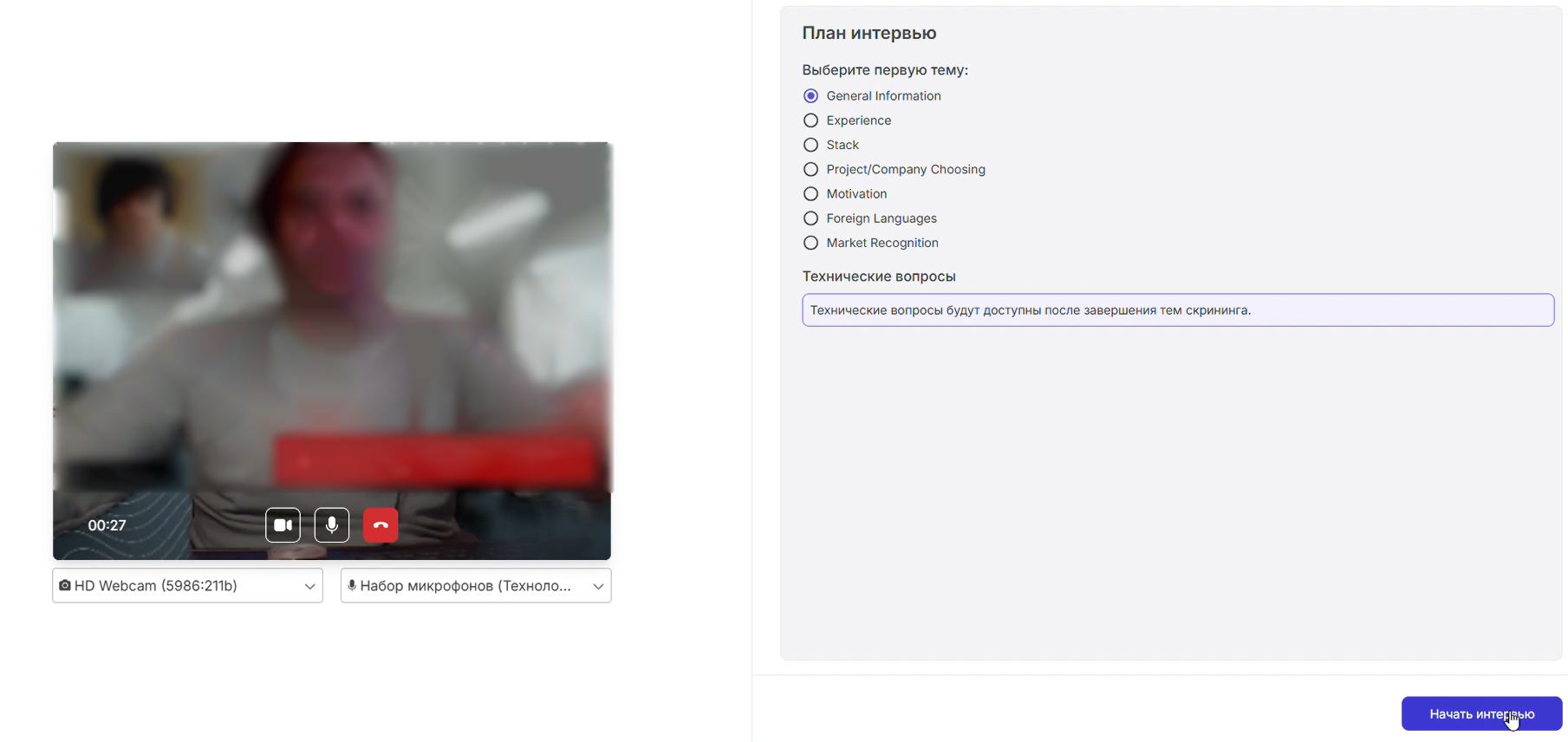
- Как только кандидат присоединится, нажмите кнопку «Начать интервью».
- Откроется страница с «Планом интервью» - здесь представлены все темы, доступные для обсуждения в рамках данной специализации.
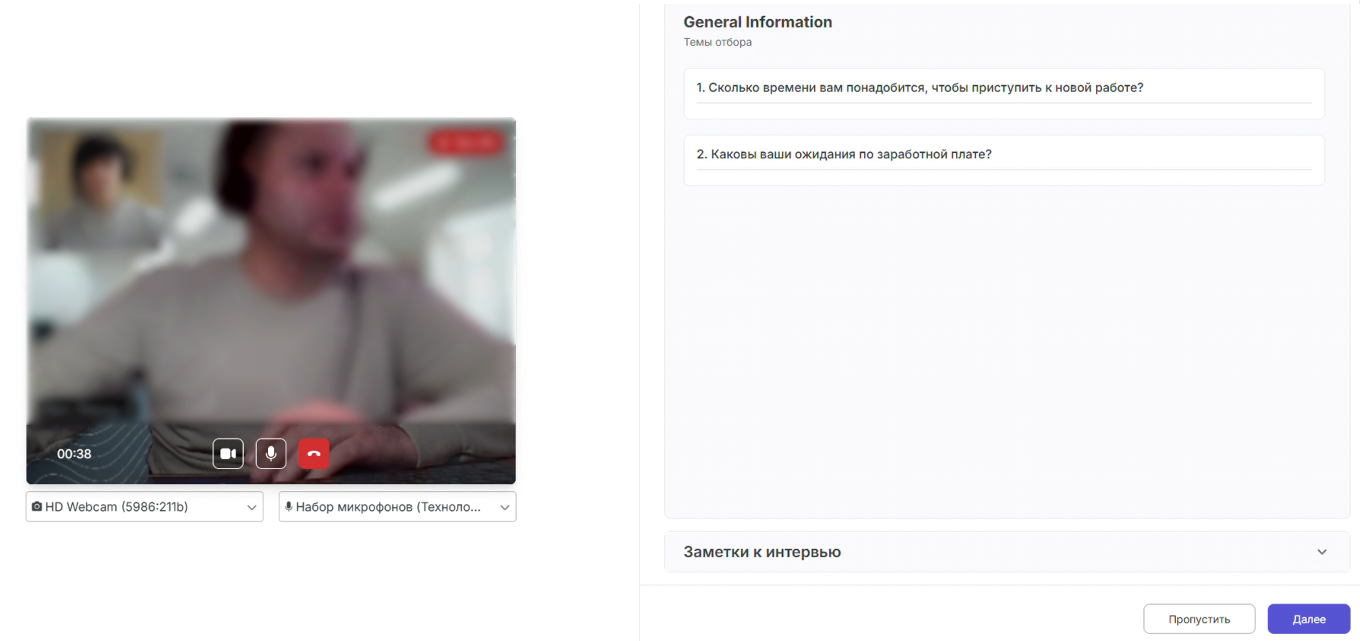
- Вы можете выбирать темы в любом порядке, отмечая их галочками. Отмеченные темы считаются пройденными.
Шаг 6: Проведение беседы и технического скрининга
- Ведите диалог с кандидатом по выбранным темам.
- После завершения беседы по темам нажмите кнопку «Начать техническую часть», чтобы перейти к тесту.
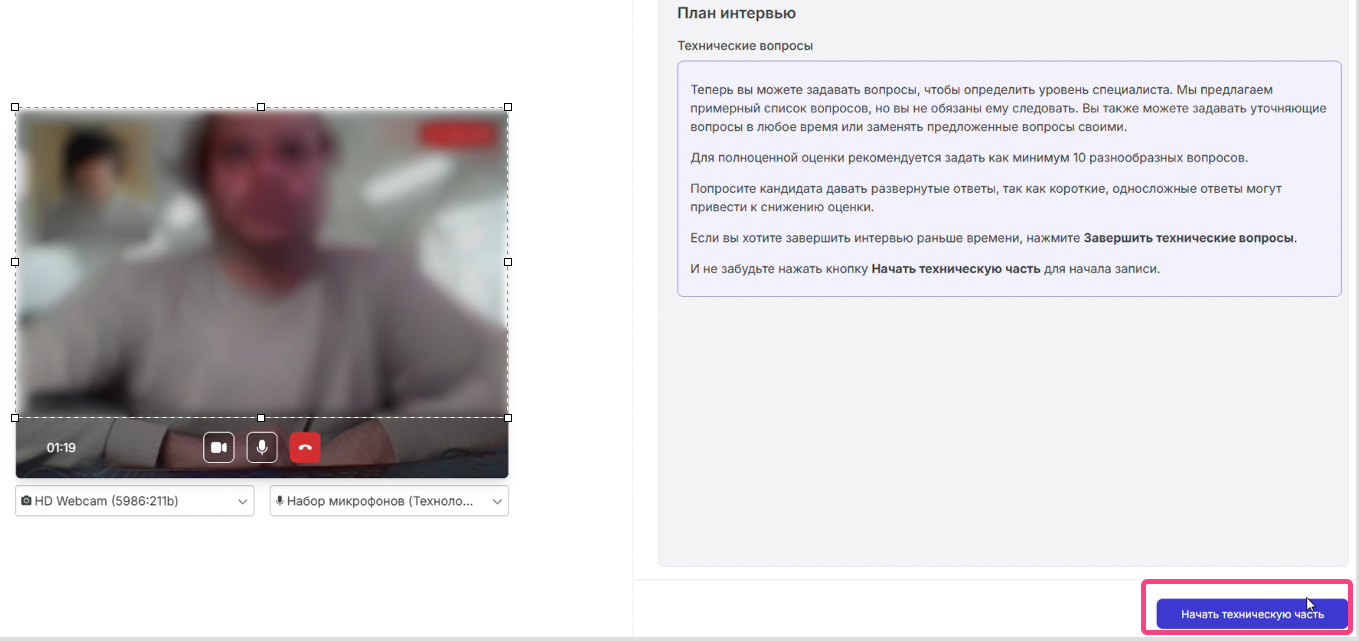
- Система будет последовательно показывать технические вопросы кандидату (например,
Вопрос: 7/10). В интерфейсе рекрутера для каждого вопроса отображается:- Текст вопроса.
- «Альтернативное объяснение вопроса».
- «Ответ» - пример ожидаемого ответа для справки рекрутера.
- В процессе вы можете делать «Заметки к интервью».
Шаг 7: Завершение интервью
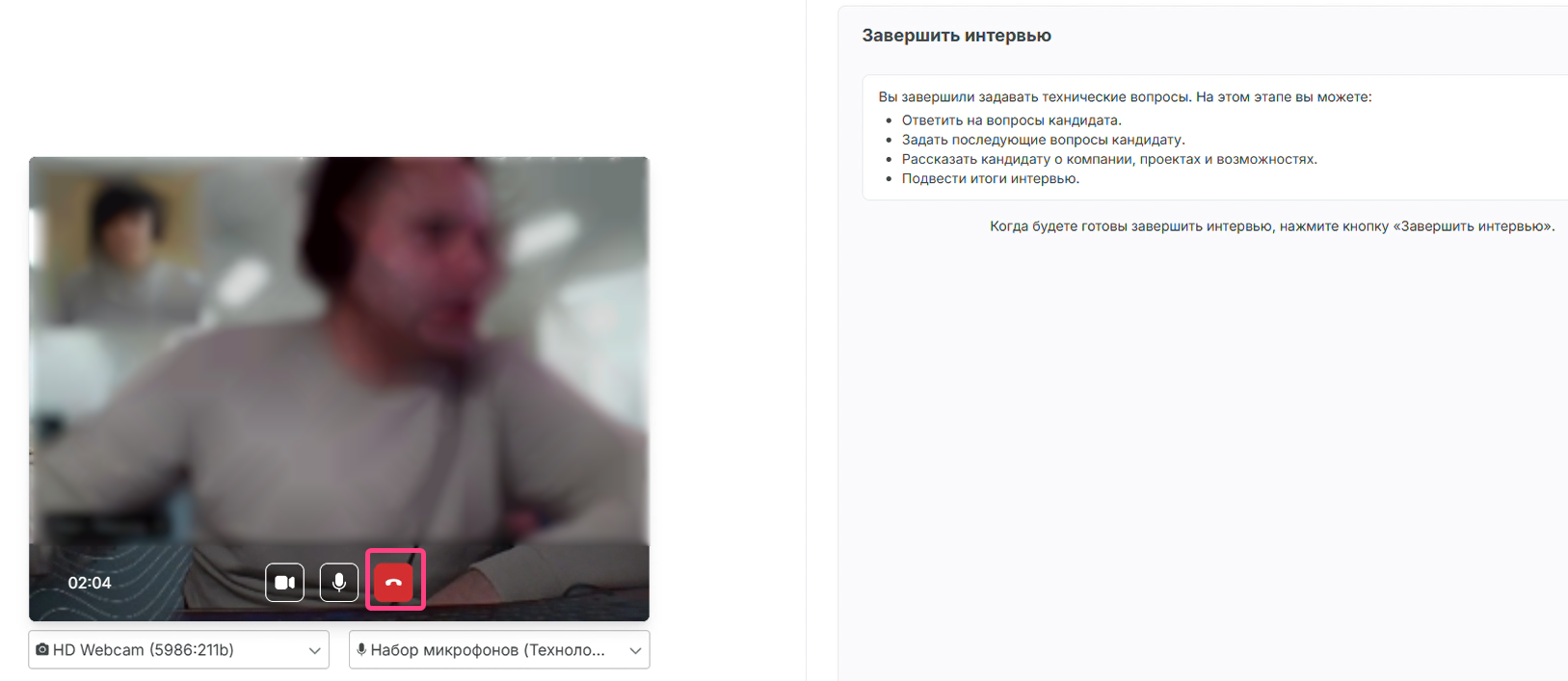
- После всех технических вопросов откроется этап «Завершить интервью». Здесь вы можете ответить на вопросы кандидата, рассказать о компании и подвести итоги.
- Для окончательного завершения нажмите на красную иконку трубки.
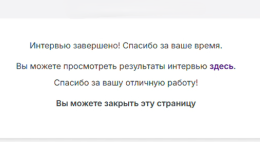
- Появится финальное модальное окно с подтверждением: «Интервью завершено! Спасибо за ваше время. Вы можете просмотреть результаты интервью здесь.»