Очистка в Google Chrome
Очистка кэша и файлов cookie в Google Chrome.
Способ 1: Быстрая очистка
- Откройте браузер Google Chrome.
- Нажмите сочетание клавиш:
- Windows/Linux:
Ctrl + Shift + Del - macOS:
Cmd + Shift + Backspace
- Windows/Linux:
- Откроется окно
Очистить историю.
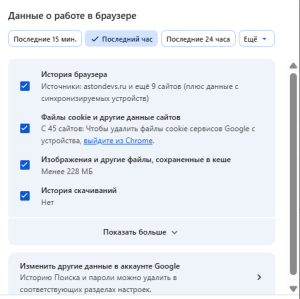
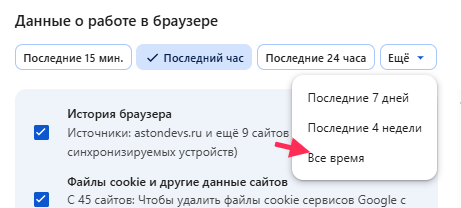
- В выпадающем списке
Временной диапазонвыберитеВсе время.
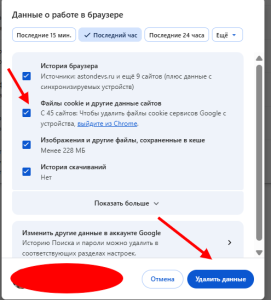
- Отметьте галочками:
Файлы cookie и другие данные сайтовИзображения и другие файлы, сохраненные в кэше
- Нажмите кнопку
Удалить данные.
Способ 2: Через настройки
- Откройте браузер Google Chrome.
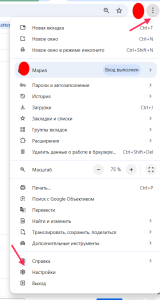
- В правом верхнем углу нажмите на значок с тремя точками и выберите
Настройки.
- В левом меню выберите
Конфиденциальность и безопасность. - Нажмите
Данные о работе в браузере.
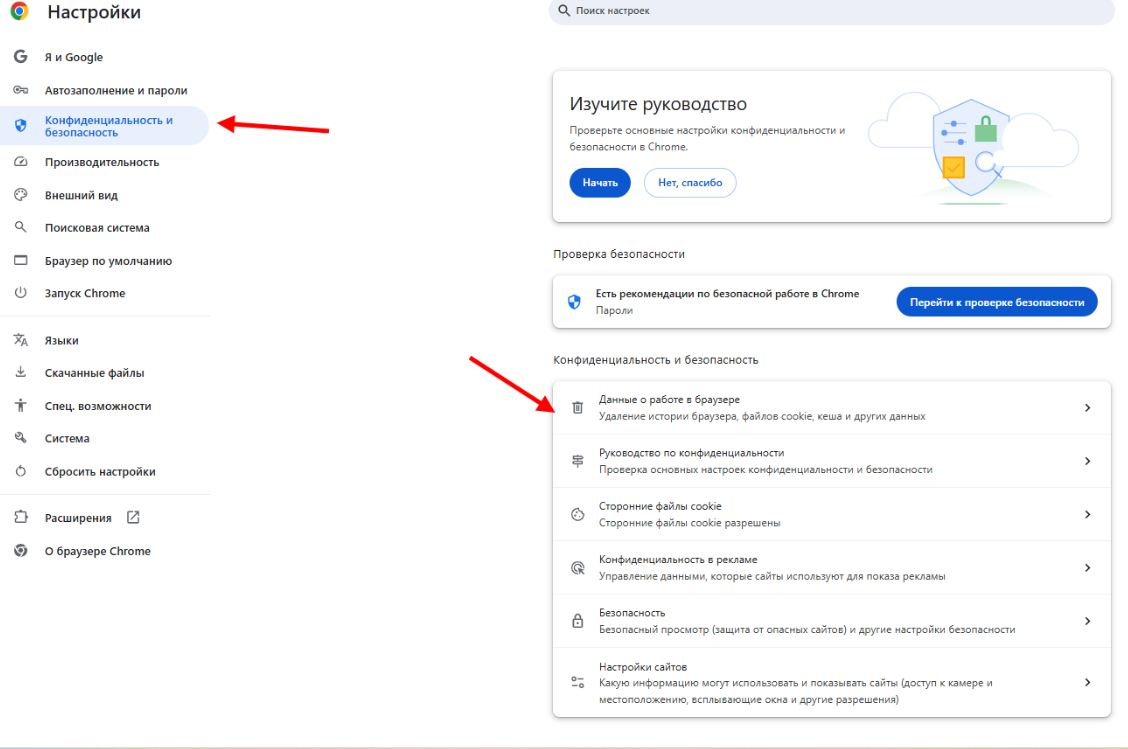
- В открывшемся окне выполните шаги 4-6 из способа 1.
После очистки: Закройте браузер и откройте его заново. Перейдите на страницу интервью, сайт запросит авторизацию заново.